Être connecté au Web Client Un1ty 3CX
Disposer d’un compte utilisateur actif
Avoir accès aux Réglages utilisateur
Depuis le Web Client Un1ty 3CX :
Cliquez sur Réglages dans le menu de gauche
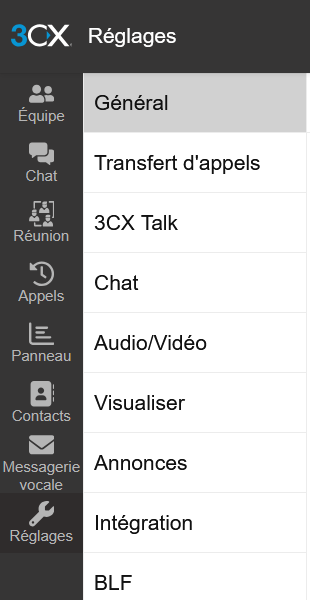
Dans le menu des réglages (colonne de gauche) :
Cliquez sur Transfert d’appels
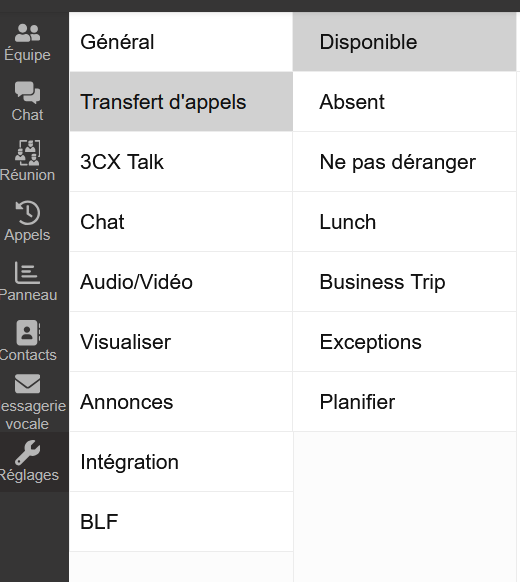
Dans la colonne centrale, sélectionnez le statut souhaité :
Disponible
Absent
Ne pas déranger
Lunch
Business Trip
Exceptions
Planifier
👉 Exemple : Disponible
Le panneau de configuration du statut s’affiche à droite.
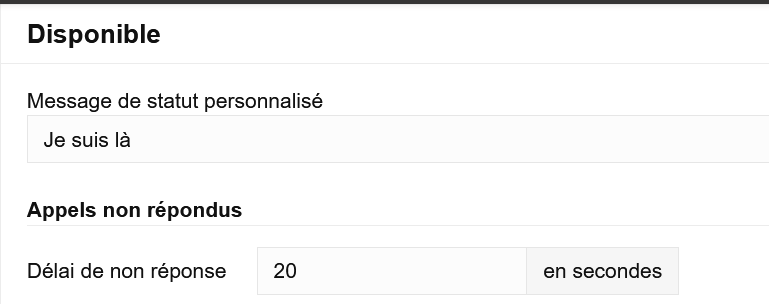
Définissez le temps (en secondes) avant déclenchement de l’action
Exemple : 20 secondes
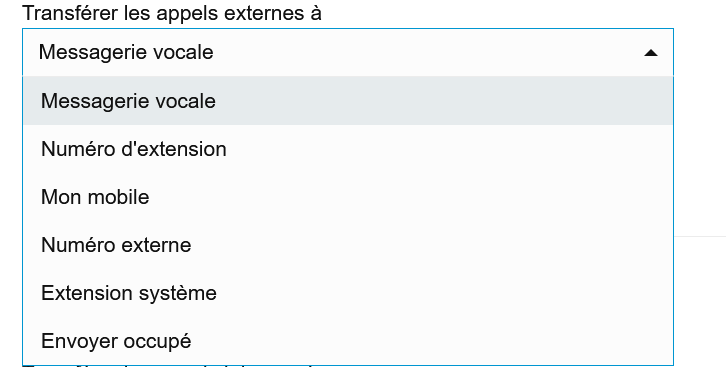
Messagerie vocale
Une autre extension
Un numéro externe
Une extension système
Envoyer occupé
Pareil que tous les appels
Une extension spécifique (système)
Messagerie vocale
Numéro externe
Une autre destination
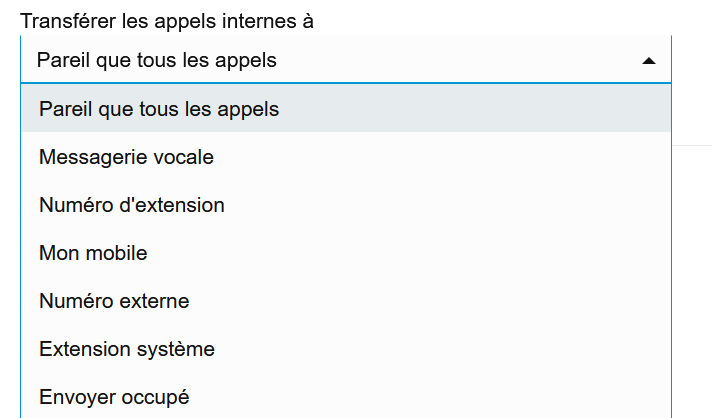
Si vous choisissez Extension :
Sélectionnez l’extension cible dans la liste (ex. 1015)
✔ L’appel sera redirigé automatiquement vers le collègue choisi.
Si vous choisissez Numéro externe :
Renseignez le numéro au format :
06XXXXXXXX
ou +33XXXXXXXXX
⚠ Des coûts peuvent s’appliquer selon votre abonnement.
Définissez le comportement lorsque :
Vous êtes déjà en ligne
Votre poste n’est pas enregistré
Options possibles :
Messagerie vocale
Autre extension
Numéro externe
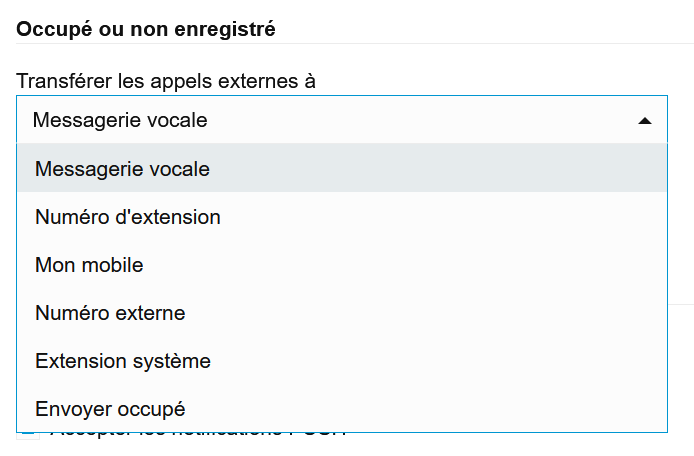
👉 Reproduisez les étapes 3 et 4 pour chaque disponibilité :
Absent
Ne pas déranger
Lunch
Business Trip
Exceptions
💡 Chaque statut peut avoir un comportement d’appels différent.
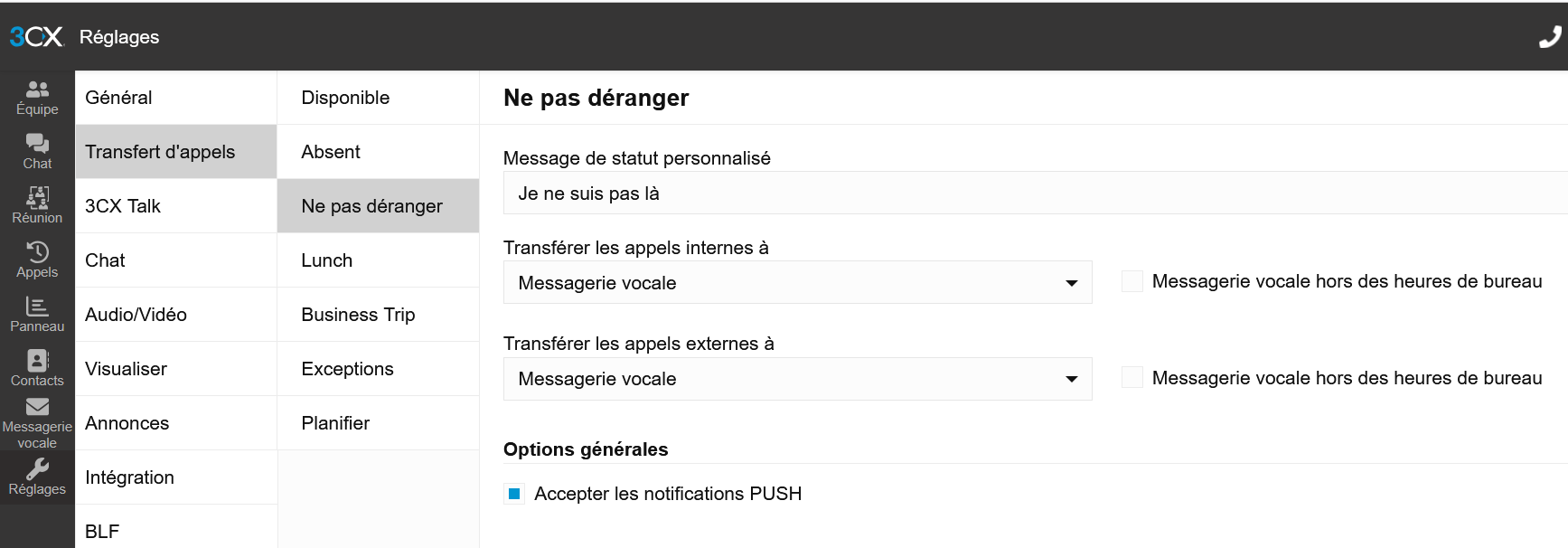
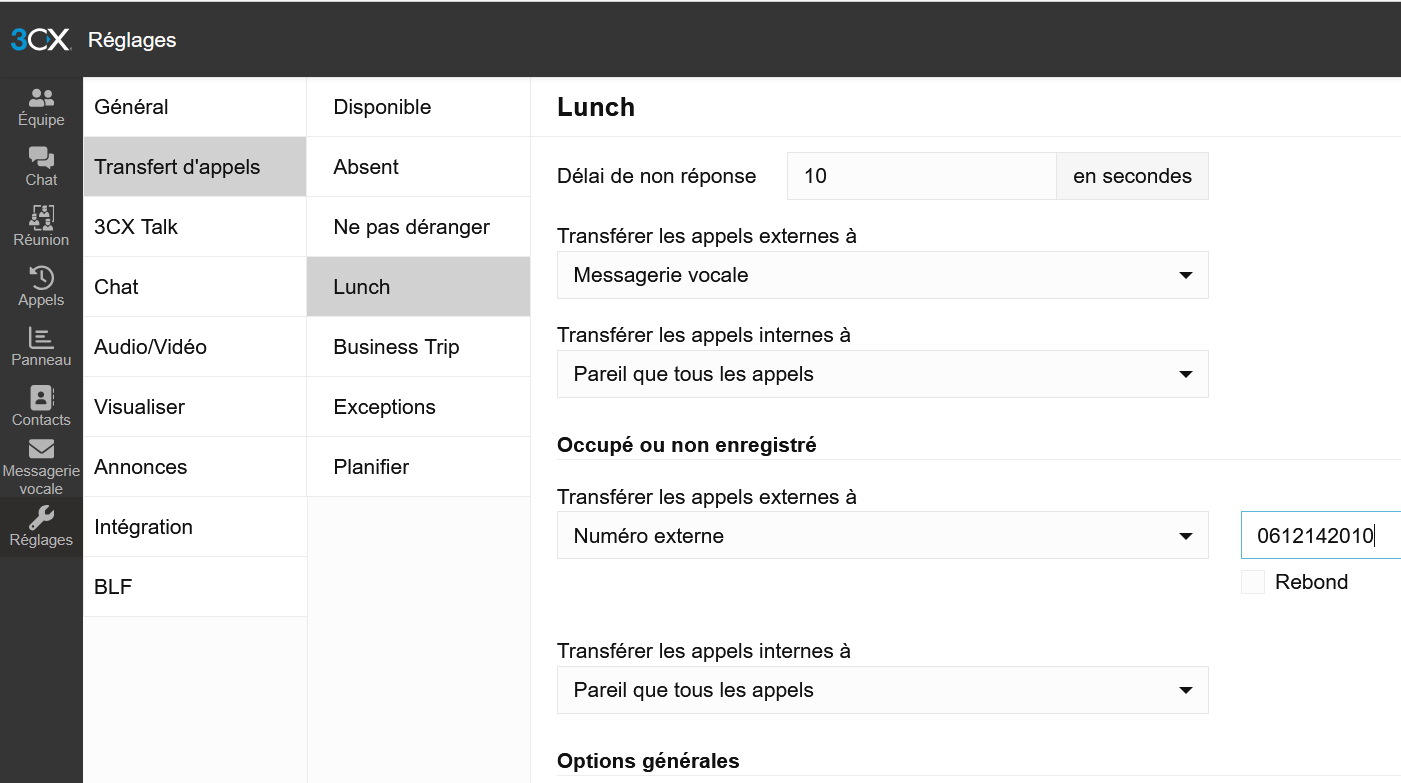
⚠ Important à savoir
💾 Aucun bouton “Sauvegarder”
Les modifications sont appliquées automatiquement
Le comportement actif dépend du statut actuellement sélectionné
✔ Disponible
→ Sonnerie normale ou transfert après délai
✔ Absent / Lunch
→ Redirection vers messagerie vocale ou collègue
✔ Ne pas déranger
→ Filtrage strict ou messagerie vocale directe
✔ Business Trip
→ Transfert vers mobile ou numéro externe
Réglages → Transfert d’appels
Sélectionner un statut
Définir le comportement des appels
Répéter pour chaque disponibilité
Les changements sont immédiats