Être connecté au Web Client Un1ty 3CX
Disposer d’un micro (et d’une caméra si réunion vidéo)
Autoriser le navigateur à accéder au micro et à la caméra
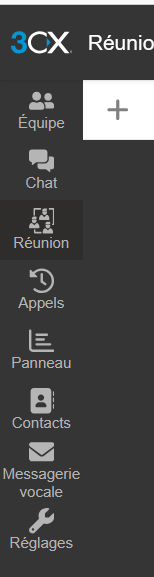
Depuis le menu de gauche du Web Client Un1ty 3CX :
Cliquez sur Réunion
En haut de l’écran Réunion :
Cliquez sur l’icône ➕ (Nouvelle réunion)
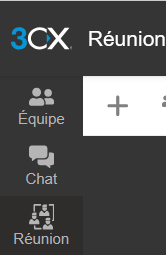
Vous arrivez sur l’écran Nouvelle conférence.
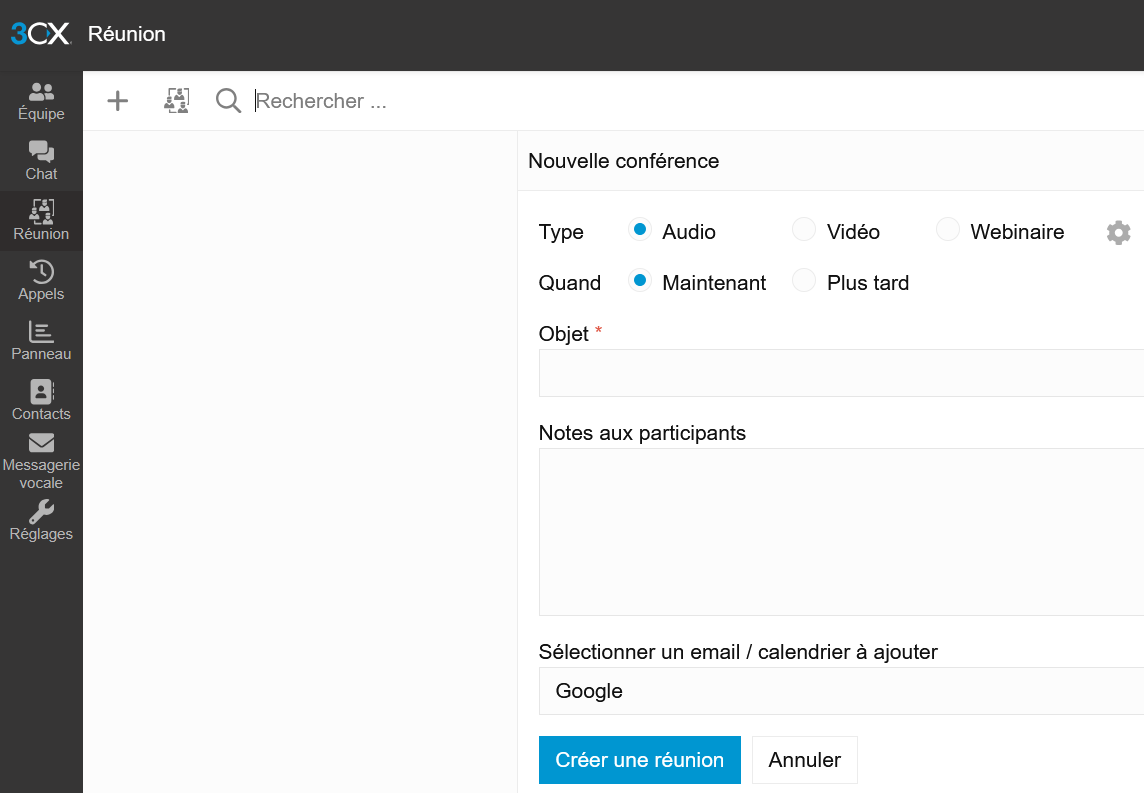
Choisissez le type :
Audio
Vidéo
Webinaire
Sélectionnez :
Maintenant → démarrage immédiat
Plus tard → réunion planifiée
Renseignez le nom de la réunion
Exemple : Réunion équipe – Hebdomadaire
Ajoutez un message visible par les participants
Exemple : ordre du jour, informations importantes
Sélectionnez un calendrier/email (ex. Google)
Permet d’ajouter automatiquement la réunion dans l’agenda
Cliquez sur Créer une réunion

Lors du lancement de la réunion, votre navigateur demande des autorisations.
Sélectionnez votre caméra
Cliquez sur Autoriser
📸 Capture à insérer ici
Sélectionnez votre micro
Cliquez sur Autoriser
💡 Astuce : cochez « Se souvenir du choix » pour éviter les demandes futures.
Après la prévisualisation :
Vérifiez caméra et micro
Cliquez sur Start Now
Le champ Objet est obligatoire
Sans autorisation micro/caméra :
La réunion démarre
Mais sans audio et/ou vidéo
Les réunions Un1ty 3CX fonctionnent sans installation, directement dans le navigateur
Réunion → ➕
Choisir le type (Audio / Vidéo / Webinaire)
Définir Maintenant ou Plus tard
Renseigner l’objet
Cliquer sur Créer une réunion
Autoriser micro / caméra
Start Now