Être connecté au Web Client Un1ty 3CX
Disposer des informations du contact (nom, numéro, email, etc.)
Depuis le Web Client Un1ty 3CX :
Cliquez sur Contacts dans le menu de gauche
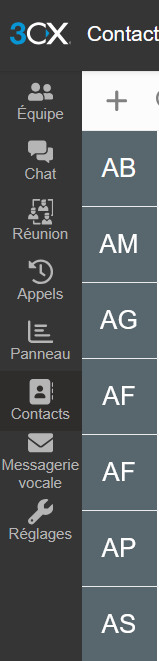
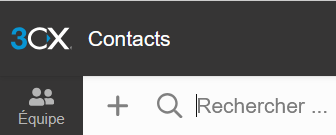
En haut de la page Contacts :
Cliquez sur le bouton ➕ (Ajouter un contact)
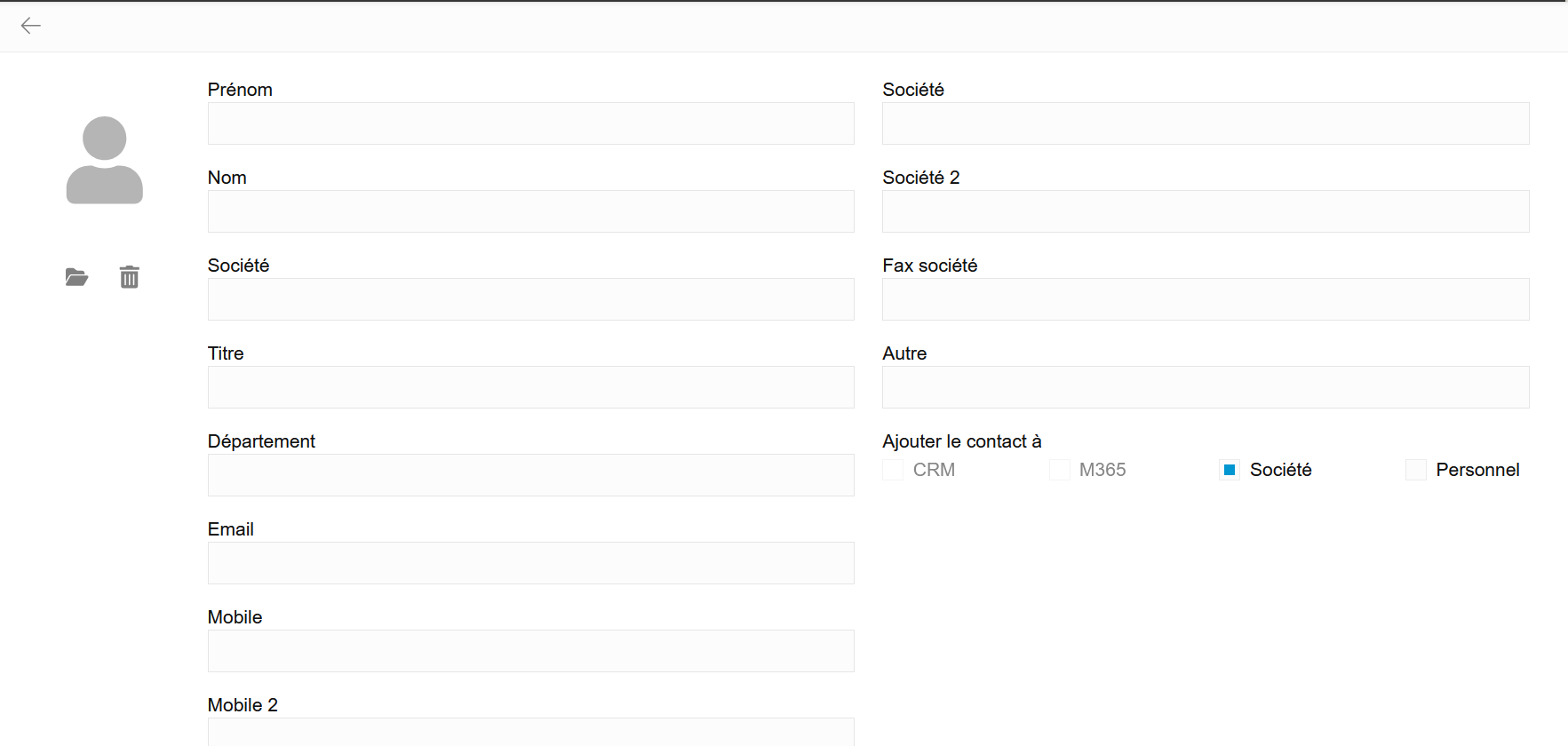
Un formulaire de création de contact s’ouvre.
Renseignez au minimum :
Prénom
Nom
Mobile ou Téléphone
(optionnel) Email
Selon vos besoins, vous pouvez également renseigner :
Société
Société 2
Titre
Département
Fax
Autres informations
Numéros supplémentaires (Mobile 2, etc.)
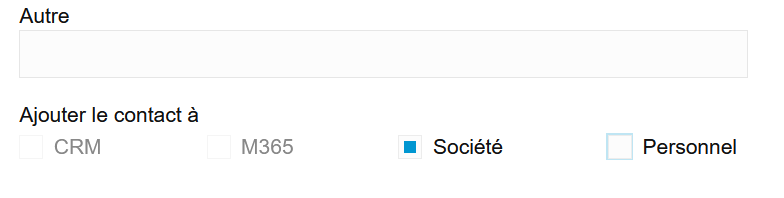
Dans la section “Ajouter le contact à”, sélectionnez le type de contact :
✅ Société → contact professionnel partagé
✅ Personnel → contact personnel privé
Cliquez sur l’icône 💾 Enregistrer (en haut à droite)
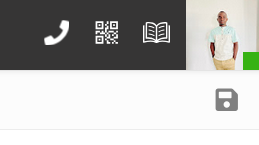
⏱ Le contact est enregistré immédiatement.
Après l’enregistrement :
Le contact apparaît dans la liste des contacts
Il est maintenant disponible pour :
les appels
les chats
l’identification des appels entrants
✔ Utilisez Société pour les contacts clients / partenaires
✔ Utilisez Personnel pour vos contacts privés
✔ Renseignez au minimum Nom + Numéro pour une identification correcte
✔ Ajoutez l’email pour faciliter le chat et les intégrations futures
Contacts
➕ Ajouter un contact
Renseigner les informations
Choisir Société ou Personnel
Enregistrer
Contact disponible immédiatement