Être connecté au Web Client Un1ty 3CX
Disposer d’un compte utilisateur actif
Les contacts doivent exister dans l’annuaire 3CX
Depuis le Web Client Un1ty 3CX :
Cliquez sur Chat dans le menu de gauche
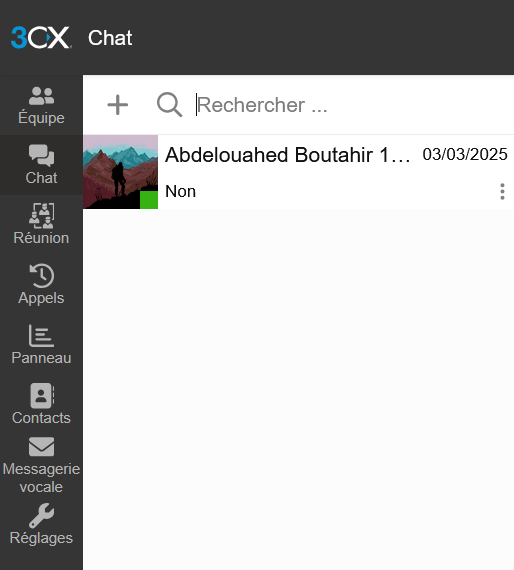
En haut à gauche de l’écran Chat :
Cliquez sur le bouton ➕ (Plus)
Un menu s’ouvre avec les options suivantes :
Commencer un chat
Créer un chat de groupe
Envoyer un SMS
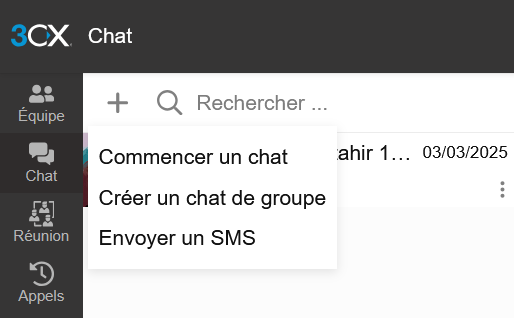
Pour un chat avec une seule personne :
Cliquez sur Commencer un chat
L’écran Nouvelle conversation s’ouvre.
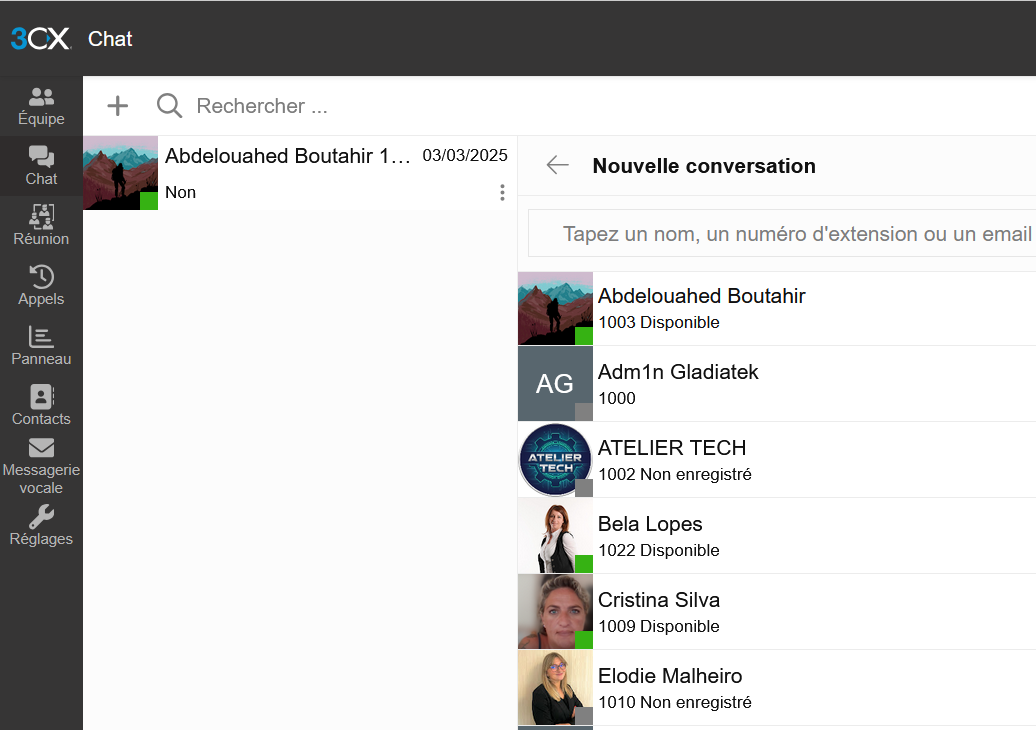
Dans le champ de recherche :
Tapez :
un nom
un numéro d’extension
ou un email
Sélectionnez le contact souhaité dans la liste.
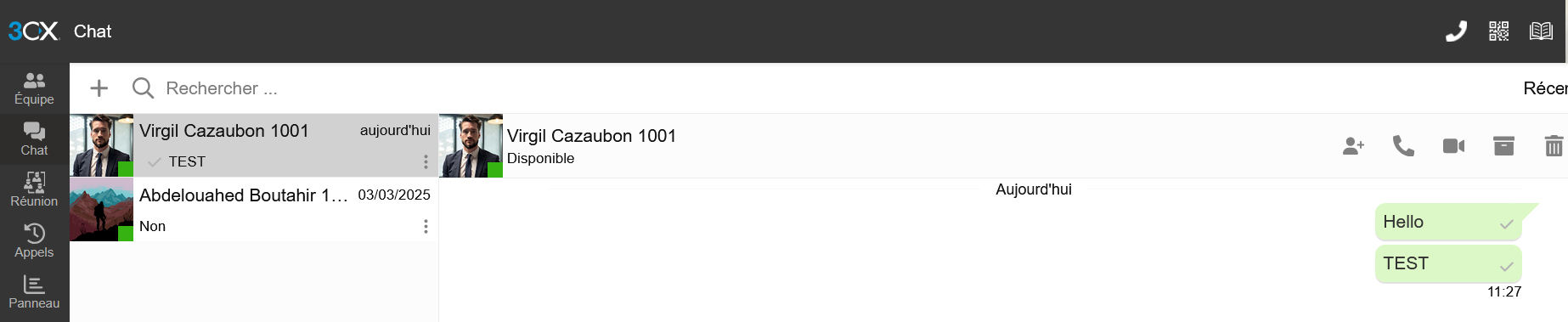
Une fois le contact sélectionné :
La conversation s’ouvre automatiquement
Vous pouvez commencer à écrire votre message dans la zone de saisie
💬 Le chat est actif immédiatement.
Depuis le bouton ➕ :
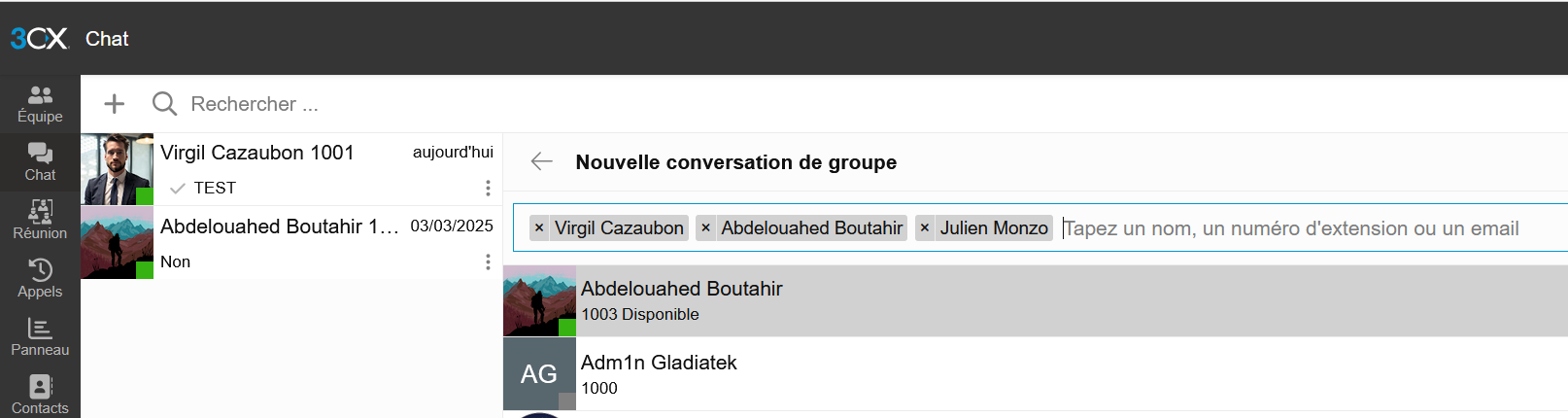
Cliquez sur Créer un chat de groupe
Sélectionnez plusieurs participants
Donnez un nom au groupe (si demandé)
Validez
✔ Utilisez le chat pour des échanges rapides internes
✔ Vérifiez le statut des utilisateurs avant d’envoyer un message
✔ Privilégiez les chats de groupe pour les échanges d’équipe
Chat
➕ Nouveau
Commencer un chat ou Créer un chat de groupe
Sélectionner le(s) contact(s)
Écrire le message