Être connecté au Web Client Un1ty 3CX
Avoir accès au menu Réglages
Disposer d’un compte utilisateur actif
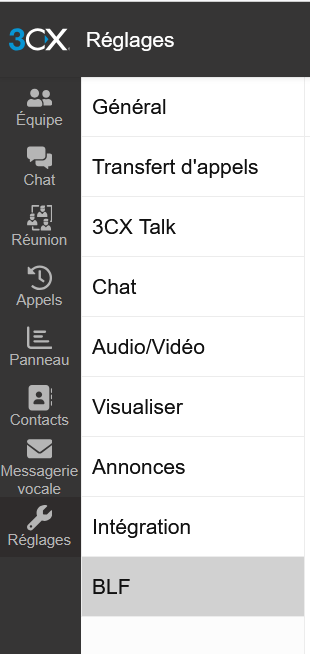
Depuis le Web Client Un1ty 3CX, cliquez sur Réglages
Dans le menu de gauche, cliquez sur BLF
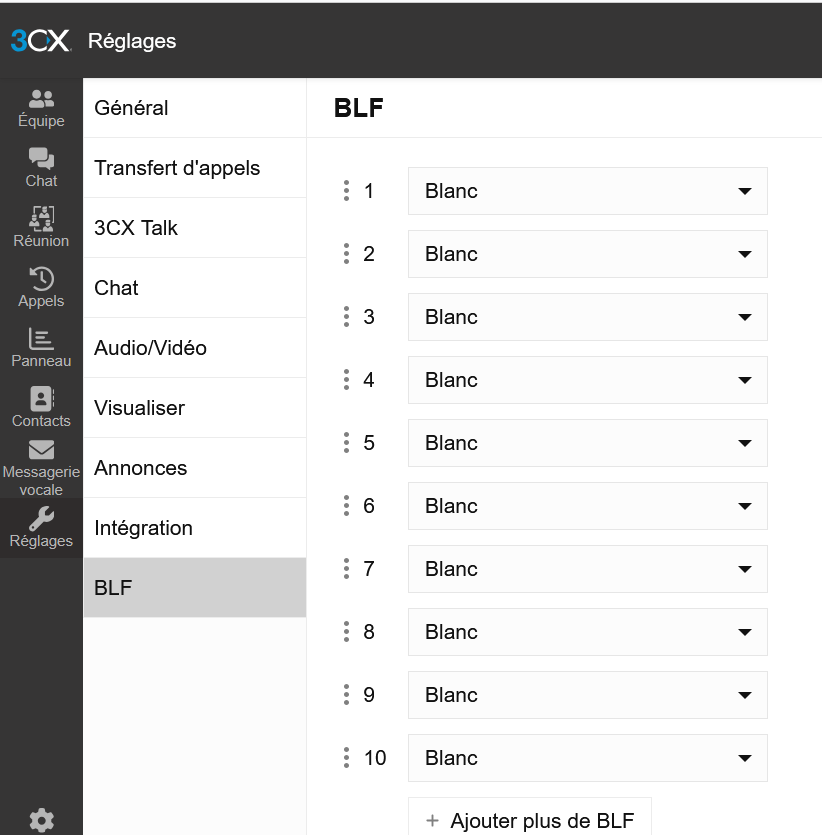
Chaque ligne correspond à une touche BLF :
Les numéros (1, 2, 3…) représentent l’ordre d’affichage
Le menu déroulant permet de choisir le type de BLF
L’icône 🗑 permet de supprimer un BLF
Le bouton Ajouter plus de BLF permet d’en créer d’autres
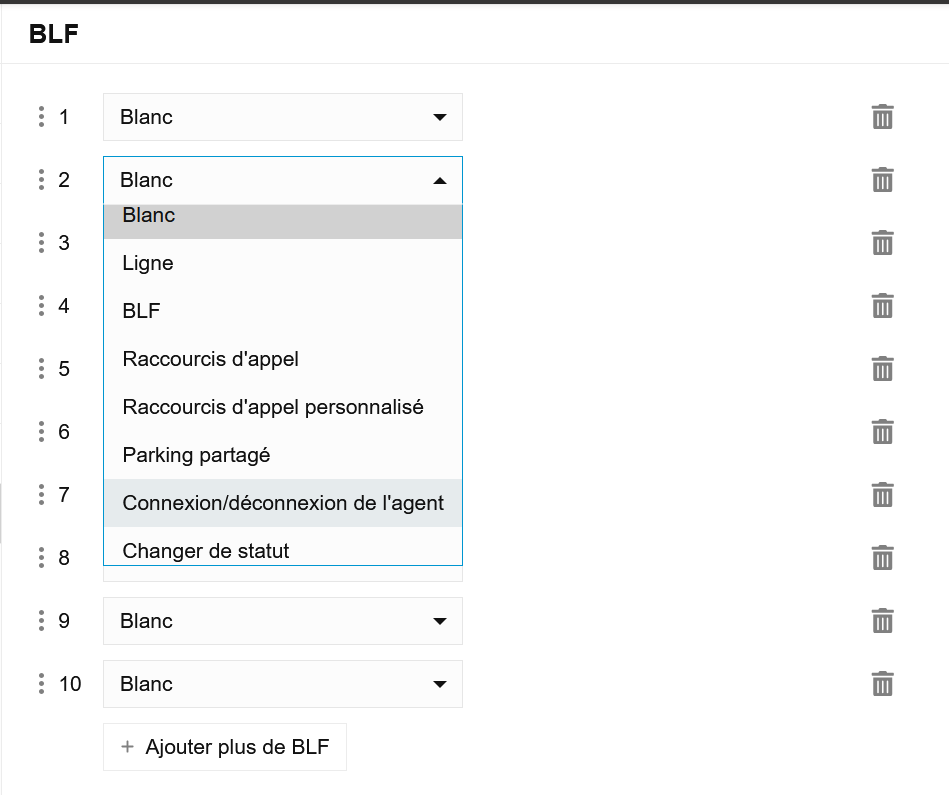
Cliquez sur le menu déroulant d’un BLF (ex. BLF n°1) pour sélectionner son type.
Type | Description |
Blanc | Aucun BLF configuré |
Ligne | Ligne téléphonique |
BLF | Suivi du statut d’une extension |
Raccourcis d’appel | Appel rapide vers un numéro |
Raccourcis d’appel personnalisé | Numéro externe spécifique |
Parking partagé | Stationnement d’appels |
Connexion/déconnexion de l’agent | Gestion des files d’attente |
Changer de statut | Changer rapidement votre statut |
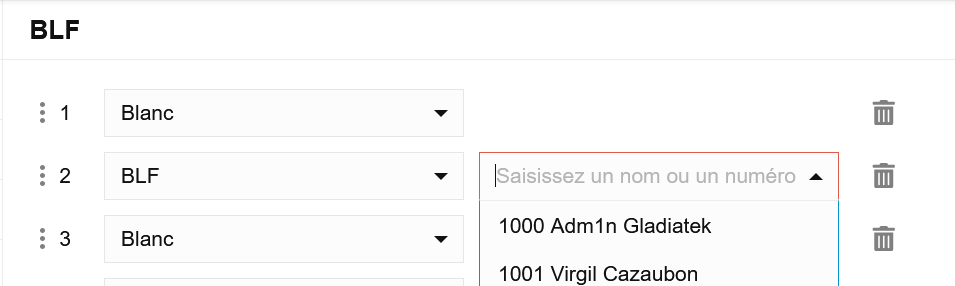
Sélectionnez BLF
Choisissez l’extension ou l’utilisateur à associer
Validez la sélection
👉 Ce BLF permettra :
de voir le statut (disponible, en appel, absent…)
d’appeler le collègue en un clic
Cliquez sur Ajouter plus de BLF
Répétez les étapes précédentes pour chaque touche
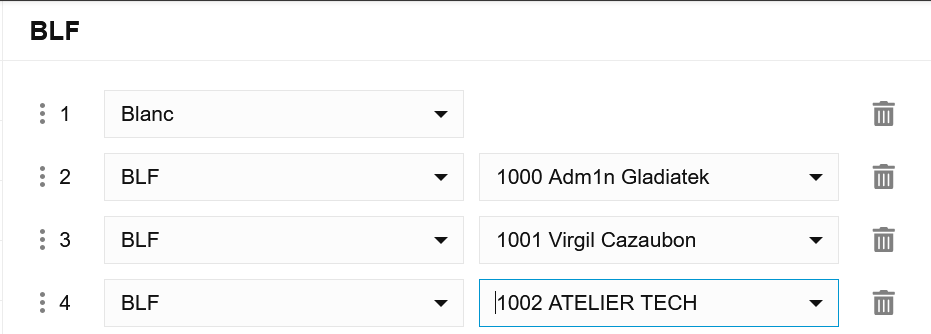
L’ordre des BLFs correspond directement à leur numérotation (1, 2, 3…).
Le BLF n°1 sera affiché en premier
Le BLF n°2 en second, etc.
👉 Pour modifier l’ordre :
supprimez un BLF existant
recréez-le à la position souhaitée
Une fois un BLF configuré ou modifié :
✅ La modification est enregistrée automatiquement
⚡ Elle est appliquée immédiatement
🔄 Aucun bouton Sauvegarder n’est nécessaire
📌 Chaque changement (ajout, suppression ou modification) prend effet dès la sélection.
🟢 Vert : disponible
🔴 Rouge : en appel
⚪ Gris : non enregistré / absent
🟡 Orange : statut personnalisé (Lunch, DND…)
✔ Placez les collègues clés en premiers BLFs
✔ Limitez le nombre de BLFs pour rester lisible
✔ Utilisez Changer de statut pour un accès rapide
✔ Combinez BLF + Transfert d’appels pour une gestion optimale
Les BLFs sont propres à chaque utilisateur
Ils n’impactent pas les autres comptes
Certains téléphones IP peuvent nécessiter un redémarrage pour afficher les BLFs
Réglages → BLF
Choisir le type de BLF
Associer une extension ou une action
Organiser les BLFs via leur numérotation
Les modifications sont appliquées automatiquement (aucune sauvegarde nécessaire)