Être connecté au Web Client Un1ty 3CX
Disposer d’un compte utilisateur actif
Avoir accès au menu Réglages
Depuis le Web Client Un1ty 3CX :
Cliquez sur Réglages dans le menu de gauche
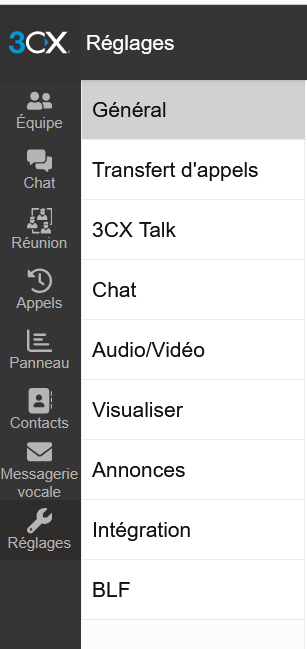
Dans le menu des réglages :
Cliquez sur Annonces
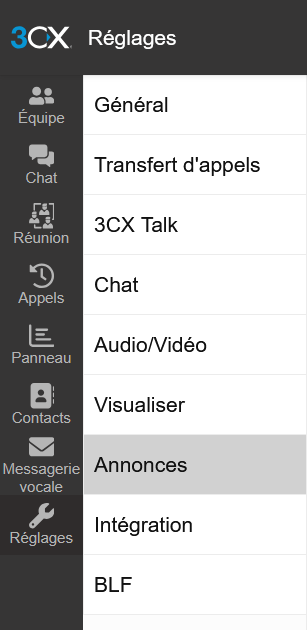
Dans la page Annonces, vous voyez une liste de statuts :
Par défaut
Disponible
Absent
Ne pas déranger
Lunch
Business Trip
👉 Chaque statut peut avoir sa propre annonce vocale
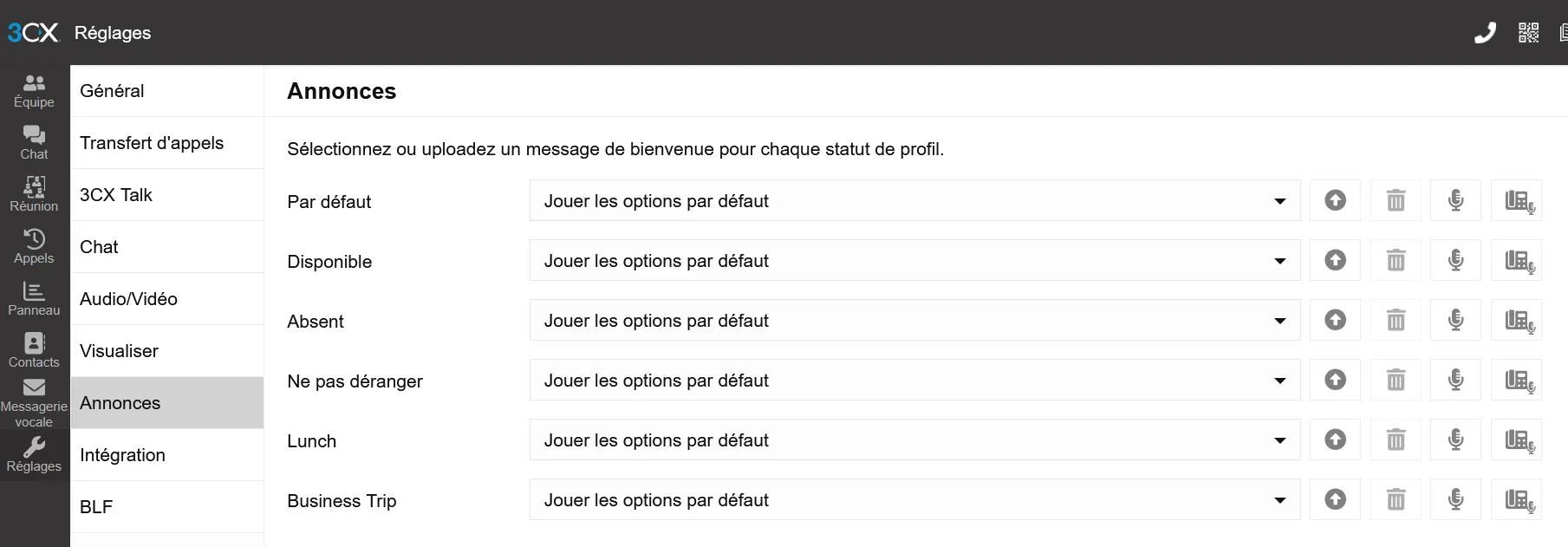
Identifiez le statut concerné
👉 Exemple : Absent
Sur la ligne correspondante, plusieurs actions sont disponibles :
⬆ Téléverser une annonce audio
🎤 Enregistrer une annonce via le micro
🗑 Supprimer une annonce existante
▶ Écouter l’annonce

Cliquez sur l’icône Téléverser
Sélectionnez un fichier audio (format recommandé : .wav)
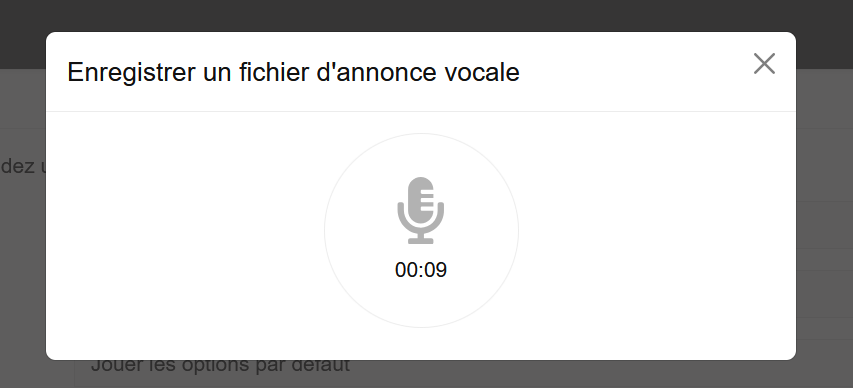
Cliquez sur l’icône Micro
Enregistrez directement votre message vocal
Validez l’enregistrement
⚠ Point très important
Une annonce n’est utilisée comme annonce de messagerie vocale que si le comportement d’appel du statut correspondant redirige vers la messagerie vocale.
👉 Une annonce seule ne suffit pas.
Pour que l’annonce soit jouée avant l’enregistrement du message vocal :
Allez dans Réglages
Cliquez sur Transfert d’appels
Sélectionnez le même statut que celui configuré dans Annonces
👉 Exemple : Lunch
Vérifiez que :
Appels non répondus → Messagerie vocale
Occupé ou non enregistré → Messagerie vocale
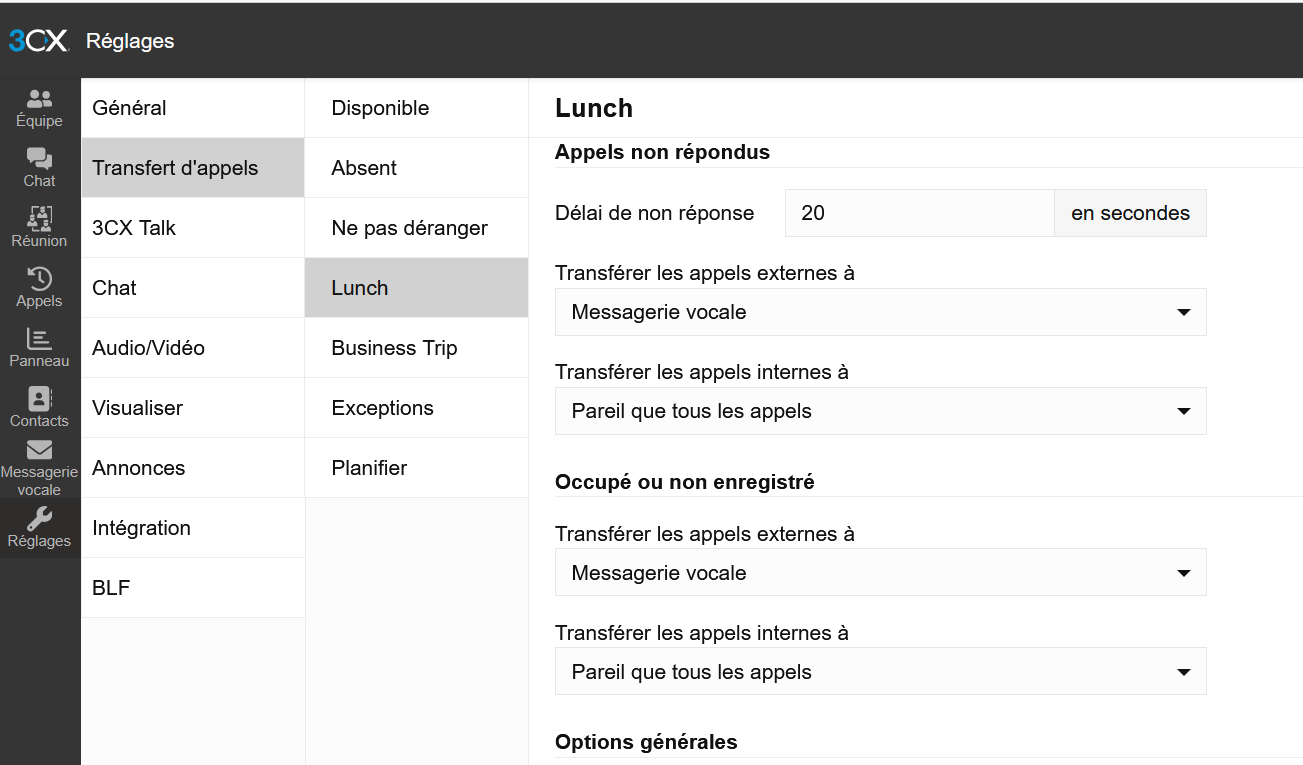
✔ Le statut actif détermine le comportement
✔ Le transfert vers messagerie vocale déclenche l’annonce
✔ L’annonce configurée pour ce statut est alors jouée à l’appelant
✔ Le message est ensuite enregistré dans la messagerie vocale
✔ Utilisez une annonce différente pour :
Disponible (message court)
Absent / Lunch (indisponibilité temporaire)
Ne pas déranger (filtrage)
✔ Testez toujours :
en changeant votre statut
en appelant depuis un numéro externe
Réglages → Annonces
Choisir un statut
Téléverser ou enregistrer une annonce
Vérifier dans Transfert d’appels que le statut redirige vers la messagerie vocale
Tester avec un appel réel