Pour accéder au Web Client Un1ty 3CX, vous devez disposer :
de votre email professionnel ou de votre numéro d’extension
de votre mot de passe 3CX
de l’URL d’accès Web Un1ty 3CX
👉 Lors de la première activation, toutes ces informations sont envoyées automatiquement par email (expéditeur : [email protected]).
Utilisez un navigateur moderne (Chrome, Edge, Firefox, Safari).
Saisissez l’URL suivante :
📝 Remarque
Certains clients utilisant une instance dédiée auront une URL personnalisée fournie par leur administrateur Un1ty.
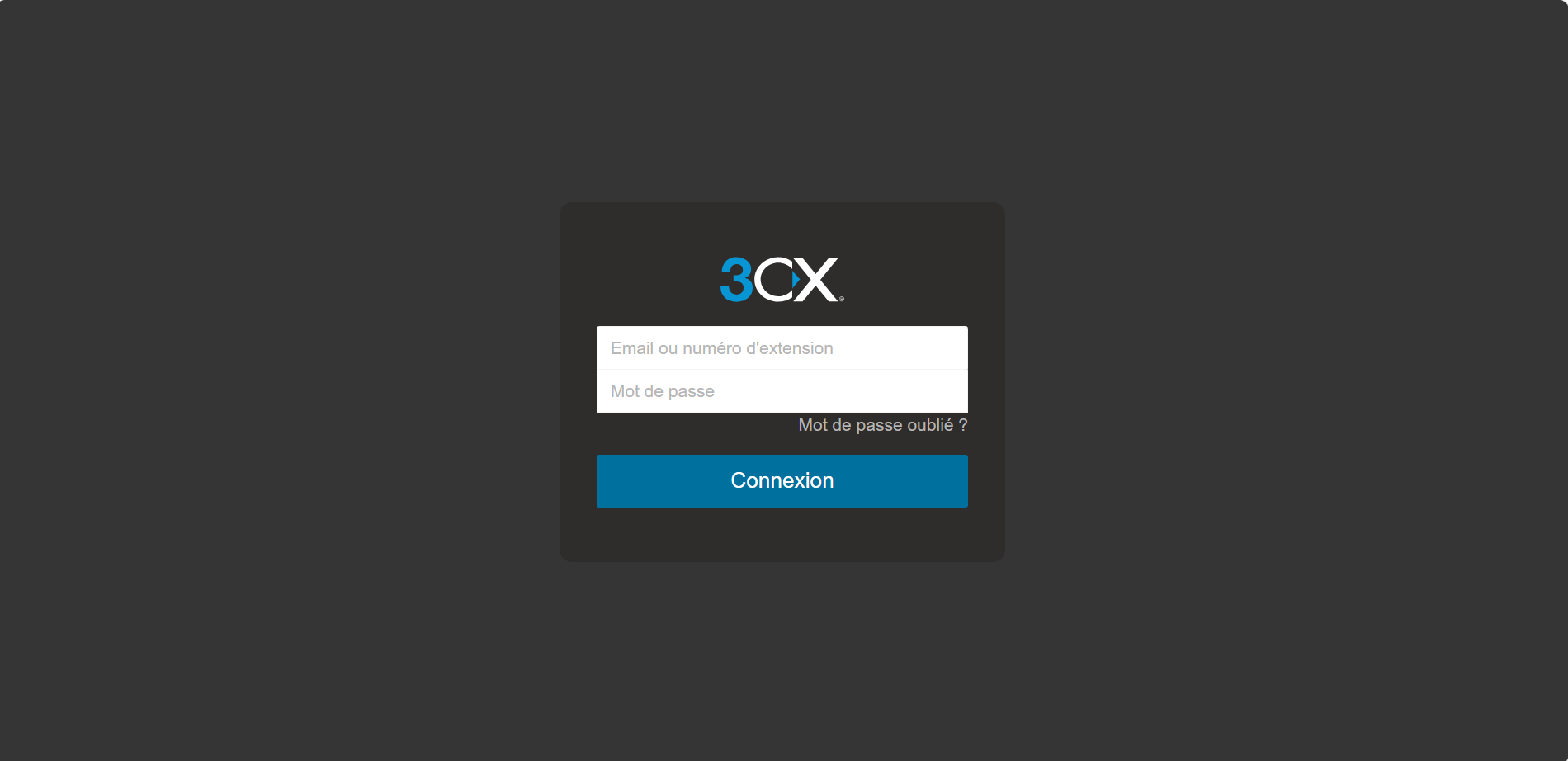
Email ou numéro d’extension
Mot de passe
Cliquez sur Connexion
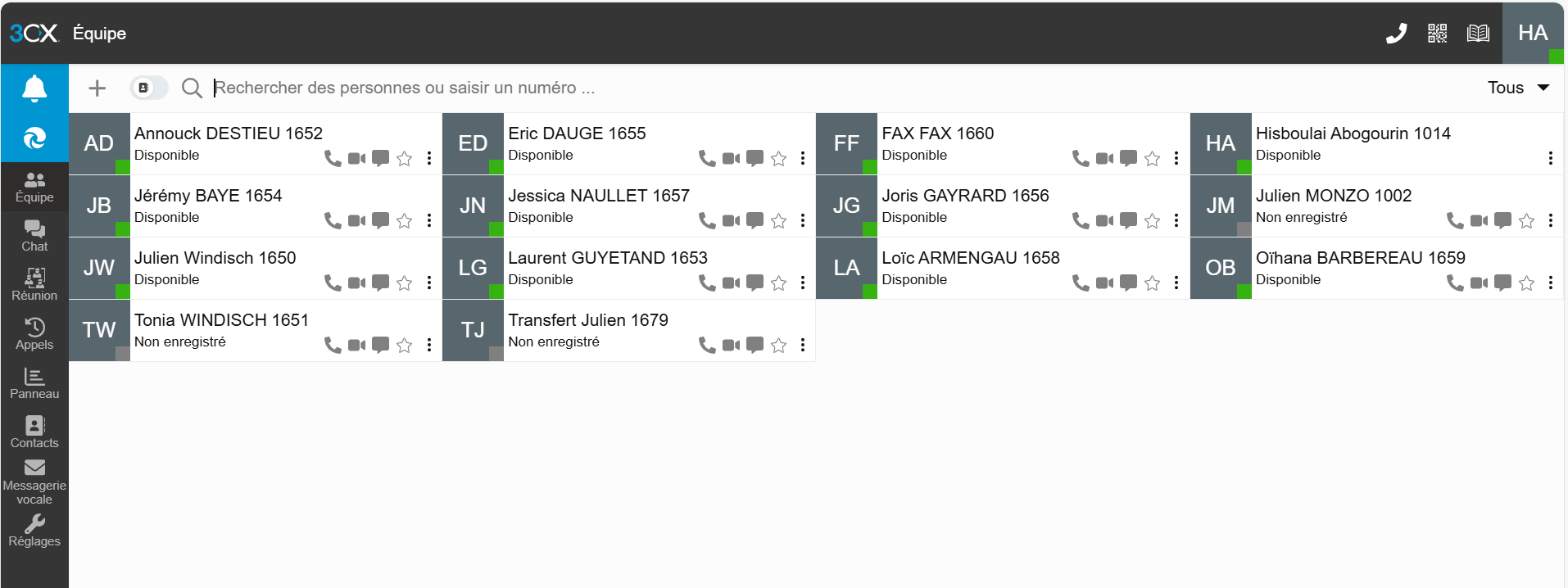
Une fois connecté, vous arrivez sur votre tableau de bord 3CX :
Présence
Appels
Messages
Contacts
Messagerie vocale
Réunions
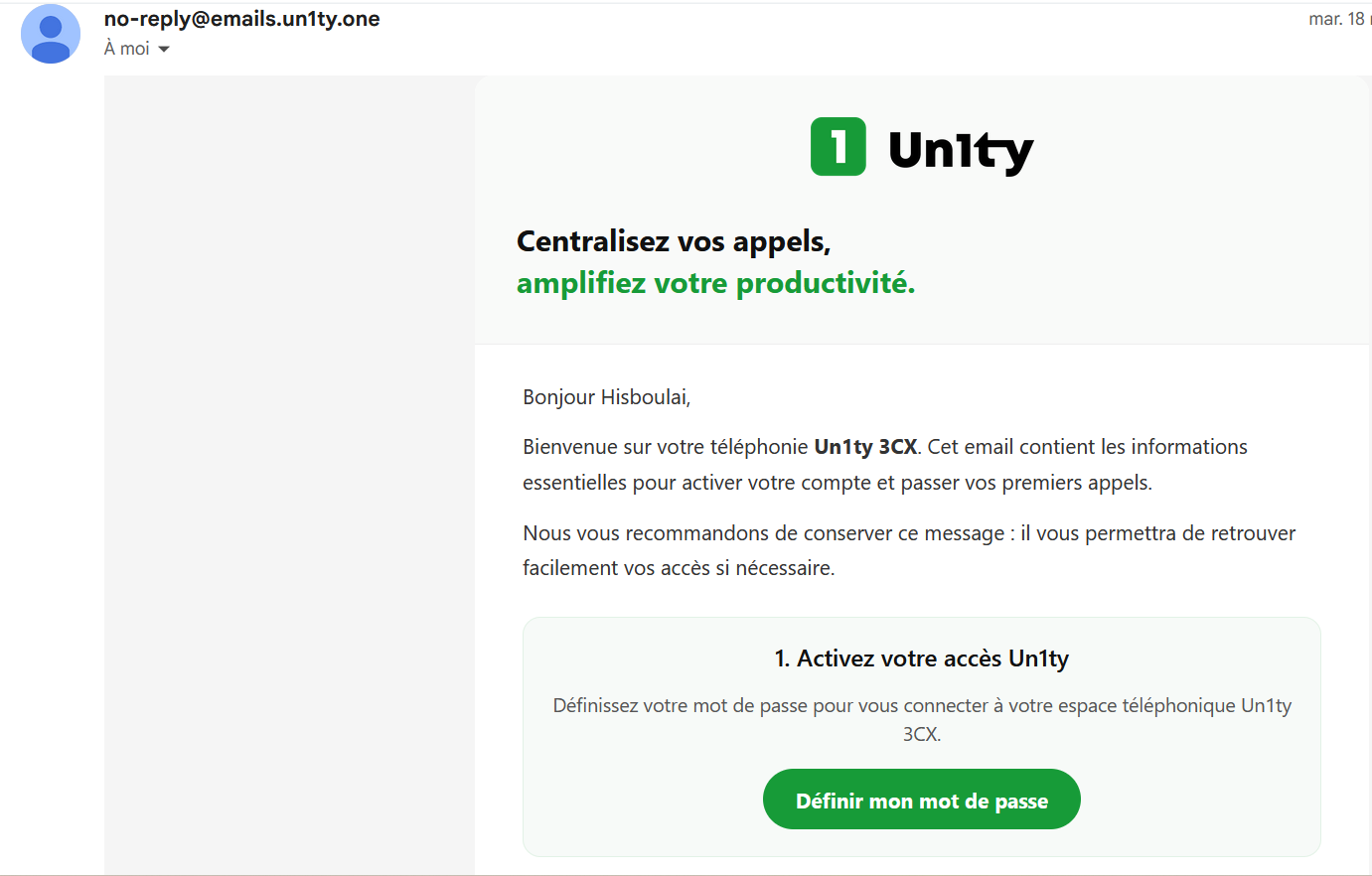
Lors de votre première utilisation, vous recevez un email intitulé :
Bienvenue sur votre téléphonie Un1ty 3CX
Expéditeur : [email protected]
Cet email contient :
Bouton pour définir votre mot de passe
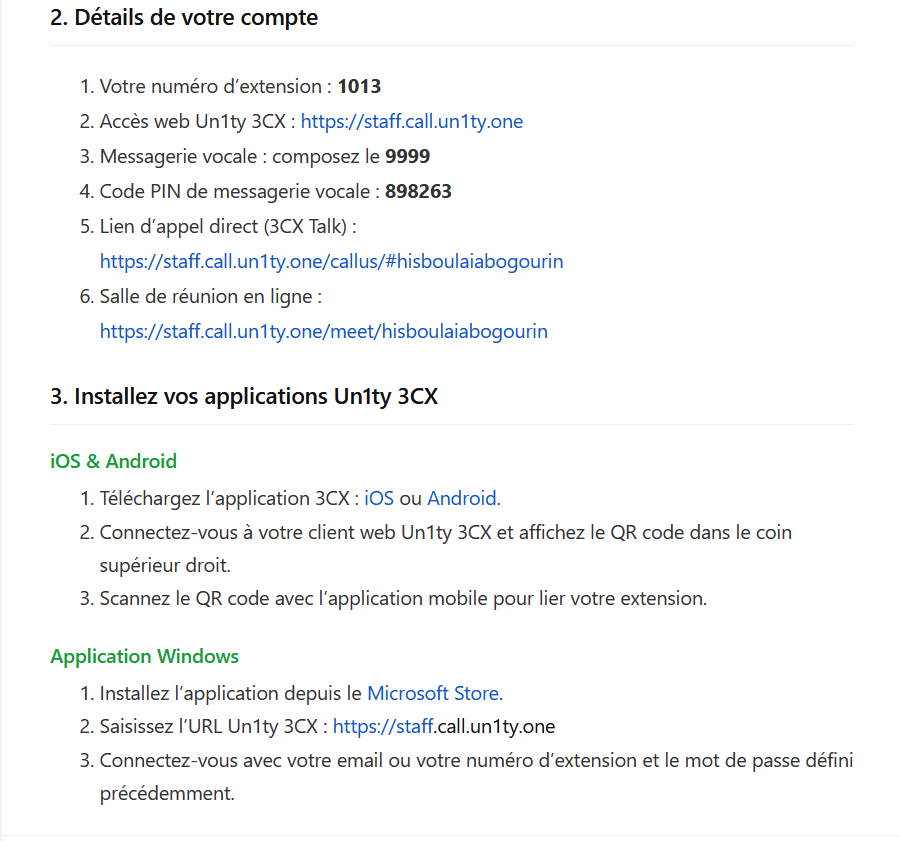
Numéro d’extension
URL d’accès Web
Numéro de messagerie vocale
Code PIN
Liens directs (appels, réunions, etc.)
Instructions d’installation :
iOS
Android
Windows
Ouvrir un navigateur
Aller sur https://call.un1ty.one
Saisir email/extension + mot de passe
Accéder au Web Client
Première connexion : utiliser l’email d’activation Un1ty