Pour configurer l’application mobile 3CX, vous devez d’abord :
Être connecté au Web Client Un1ty 3CX
Avoir accès à votre QR Code de configuration
👉 Se référer à la procédure : “Comment se connecter au Web Client Un1ty 3CX ?”
Une fois connecté au Web Client :
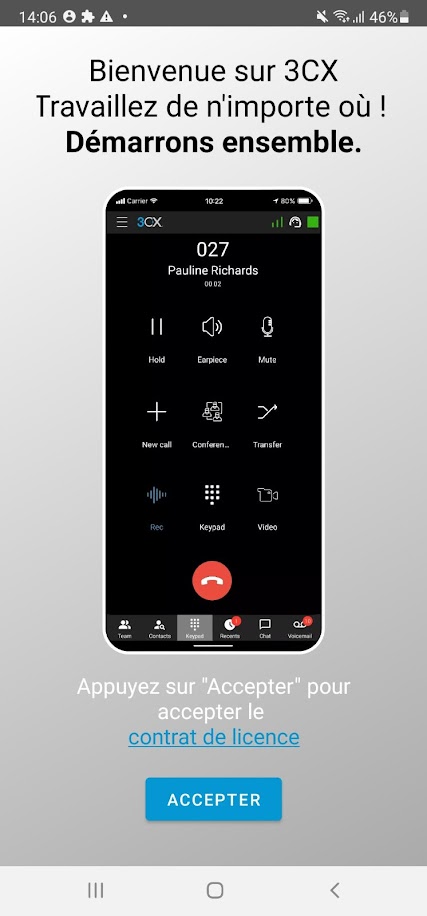
Cliquez sur l’icône QR Code, située en haut à droite de l’interface.
Une fenêtre s’ouvre contenant votre QR Code personnel ainsi que les liens de téléchargement de l’application.

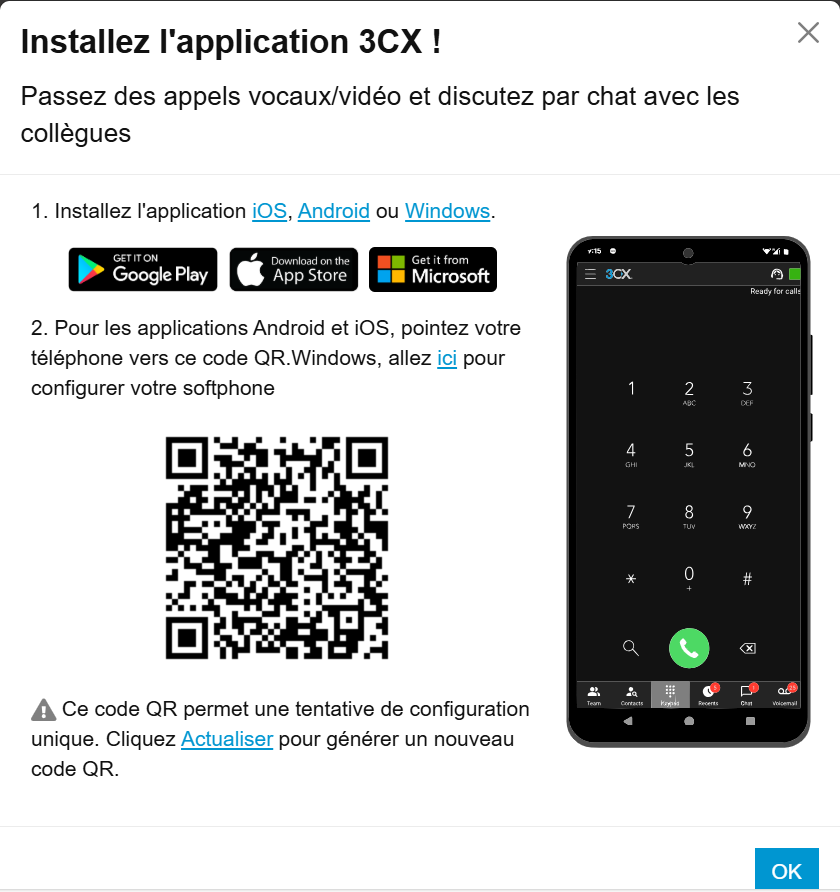
Ouvrer l’App Store
Recherchez : 3CX
Téléchargez et installez l’application
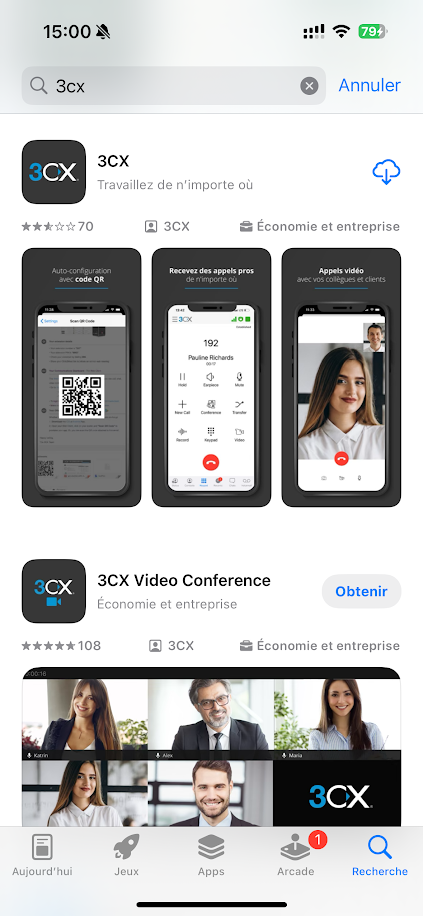
Ouvrir le Google Play Store
Recherchez : 3CX
Téléchargez et installez l’application
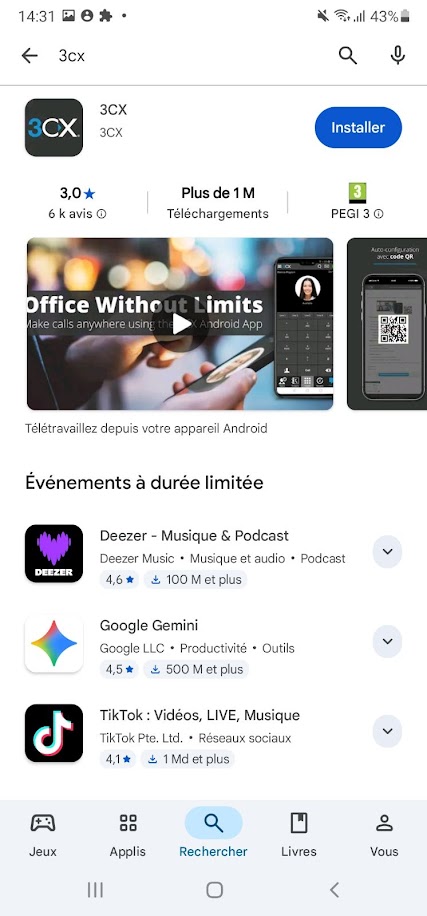
Au premier lancement, l’application affiche un contrat de licence.
➡ Appuyez sur Accepter pour continuer.
Dans l'application mobile 3CX :
Appuyez sur Scanner code QR
Scannez le QR Code affiché dans votre Web Client Un1ty 3CX
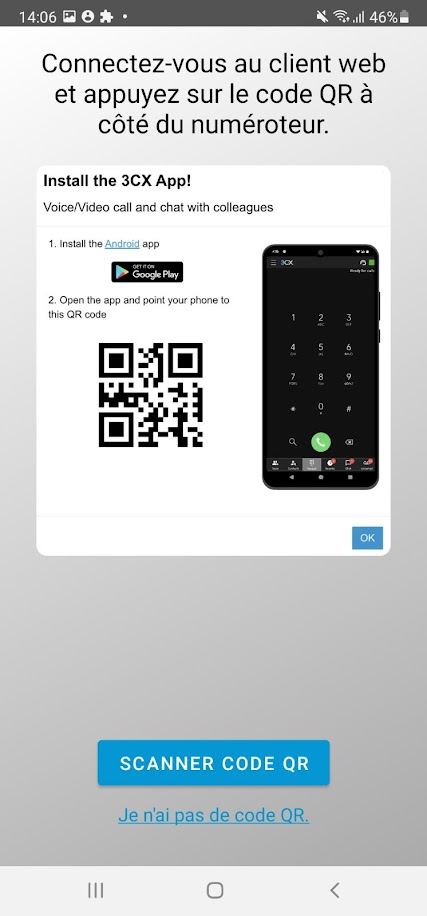
Après avoir scanné le QR Code :
L’application configure automatiquement votre extension
Vous êtes immédiatement connecté
Votre interface mobile 3CX apparaît
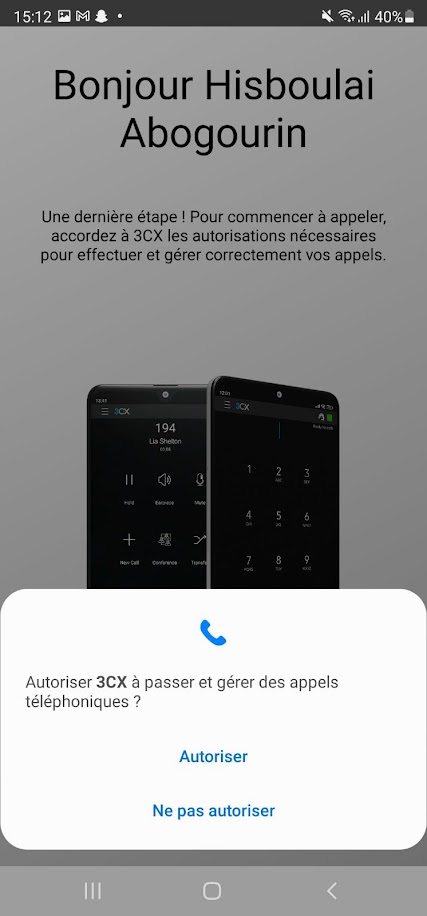
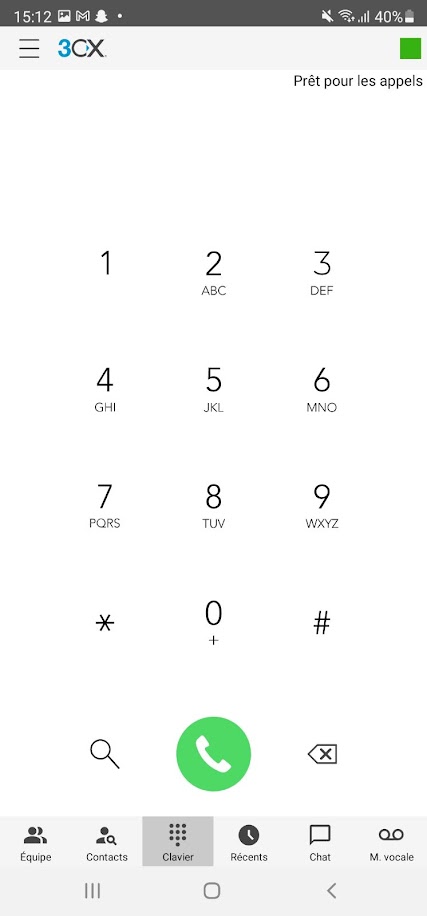
Pour que l’application 3CX fonctionne correctement, il est obligatoire d’autoriser :
📞 La gestion des appels téléphoniques
🎤 L’accès au microphone
🔔 Les notifications d’appels et messages
➡ Appuyez sur “Autoriser” lorsque ces demandes apparaissent.
⚠ Si vous refusez ces autorisations :
Vous ne recevrez pas les appels
Vous ne pourrez pas émettre d’appel
Le micro ne fonctionnera pas
Les notifications ne s’afficheront pas
Pour réactiver :
Réglages du téléphone → Applications → 3CX → Autorisations
Se connecter au Web Client Un1ty 3CX
Ouvrir le QR Code
Installer l’application 3CX (iOS ou Android)
Accepter le contrat
Scanner le QR Code
Utiliser 3CX sur mobile