Pour pouvoir émettre un appel depuis le Web Client Un1ty 3CX, vous devez :
Être connecté au Web Client Un1ty 3CX
Disposer d’un micro fonctionnel (casque ou micro intégré)
👉 Si besoin, consultez l’article :
“Procédure de connexion au Web Client Un1ty 3CX”
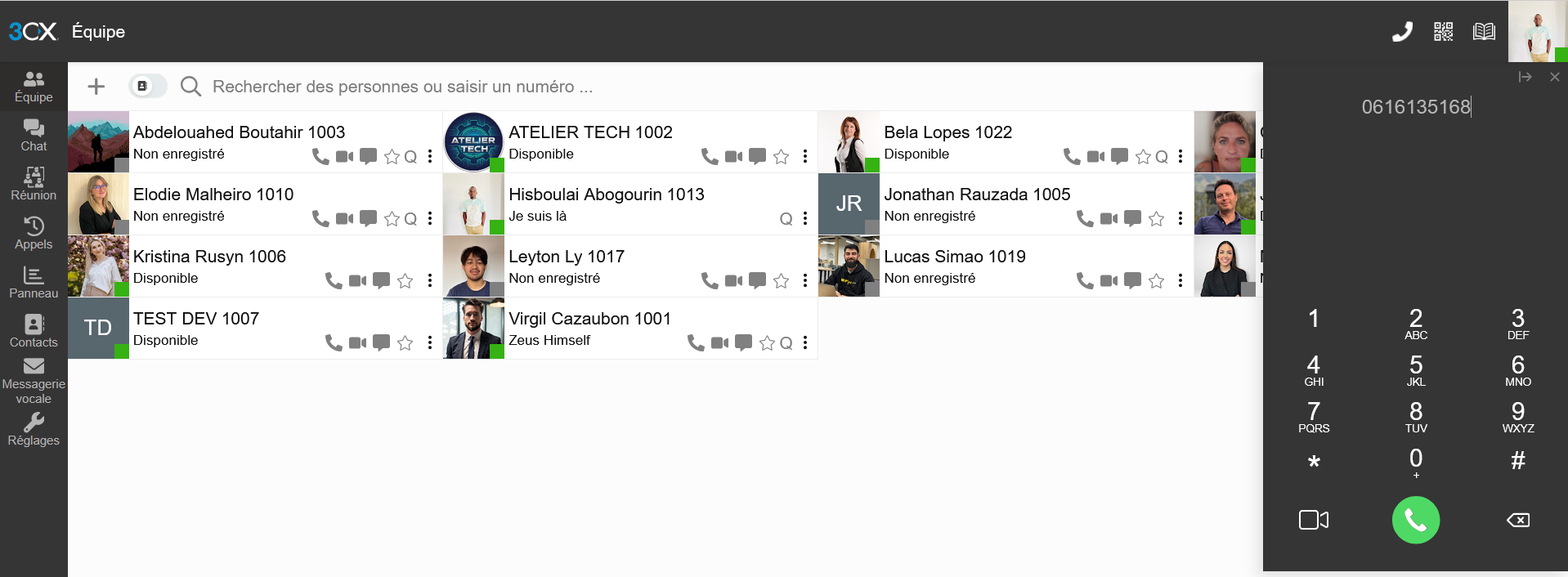
En haut à droite de l’interface Web Client, cliquez sur l’icône d’appel (téléphone).

Le numéroteur apparaît alors sur la droite de l’écran.
Vous pouvez :
Saisir directement le numéro au clavier
Ou cliquer sur les chiffres du pavé numérique
Après avoir saisi le numéro :
➡ Cliquez sur le bouton vert d’appel pour lancer la communication.
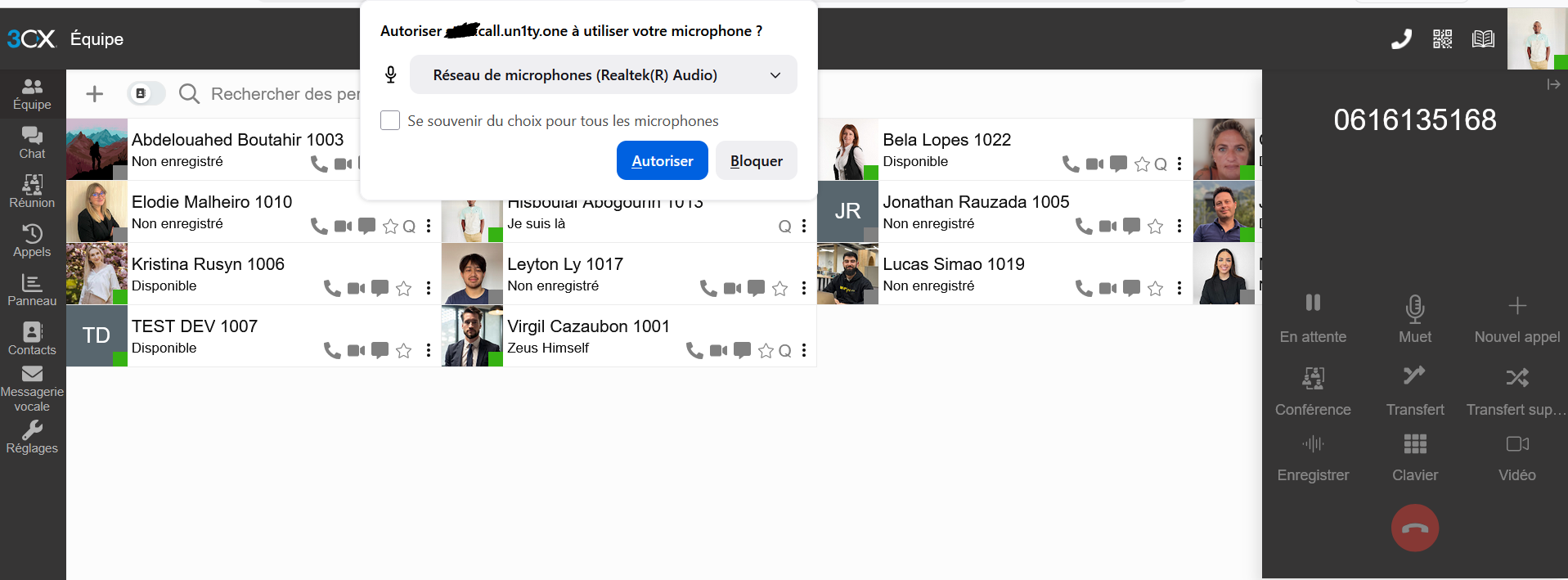
Lors de votre premier appel, votre navigateur affichera une demande d'autorisation :
“call.un1ty.one souhaite utiliser votre micro”
➡ Cliquez sur Autoriser
Si vous n’autorisez pas l’accès au micro :
L’appel ne pourra pas fonctionner
Votre interlocuteur ne vous entendra pas
Vous ne pourrez pas utiliser le Web Client pour téléphoner
Pour réactiver :
Paramètres du navigateur → Confidentialité → Micro → Autoriser pour call.un1ty.one
Ouvrir le Web Client
Cliquer sur l’icône téléphone
Composer le numéro
Cliquer sur le bouton vert
Autoriser l’accès au micro