Pour transférer un appel, vous devez :
Être connecté au Web Client Un1ty 3CX
Être en communication active sur le Web Client
Avoir autorisé l’accès au microphone dans votre navigateur (Chrome, Edge…)
👉 Si besoin, voir la procédure :
« Comment effectuer un appel depuis le Web Client Un1ty 3CX ? »
Lorsque vous êtes en communication, le panneau d’appel apparaît sur la droite de l’écran.
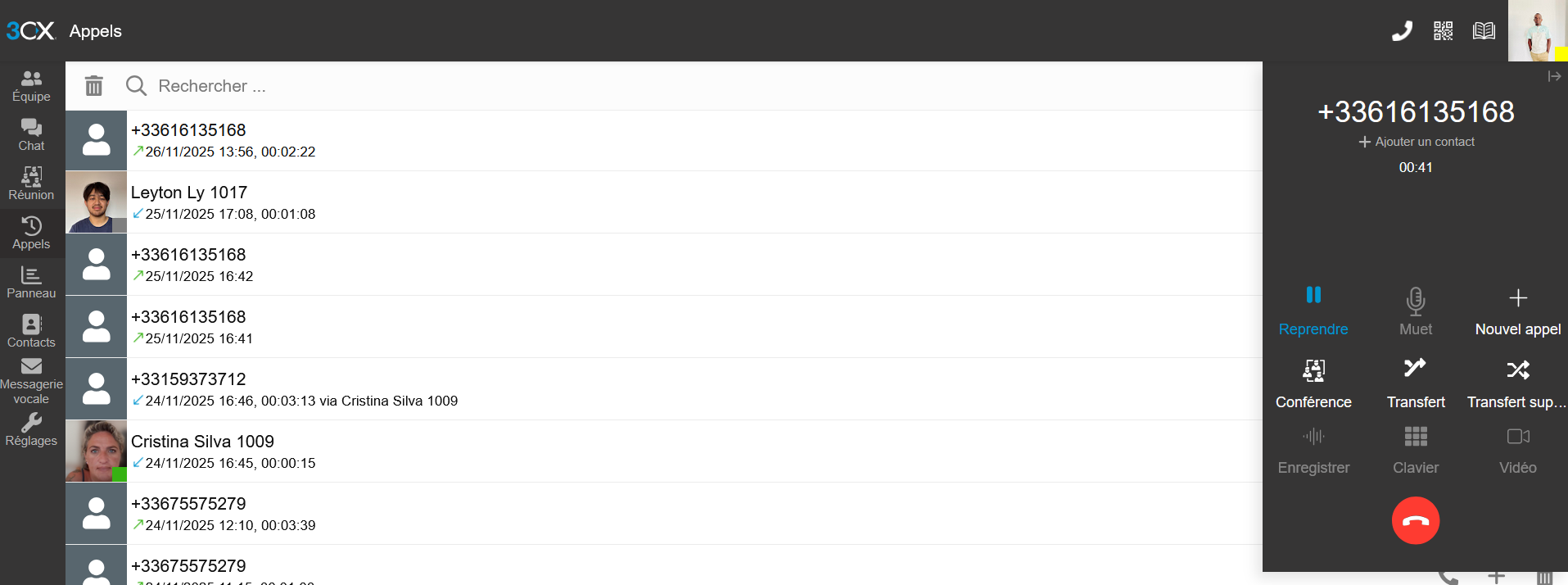
Le Web Client Un1ty 3CX propose deux types de transferts :
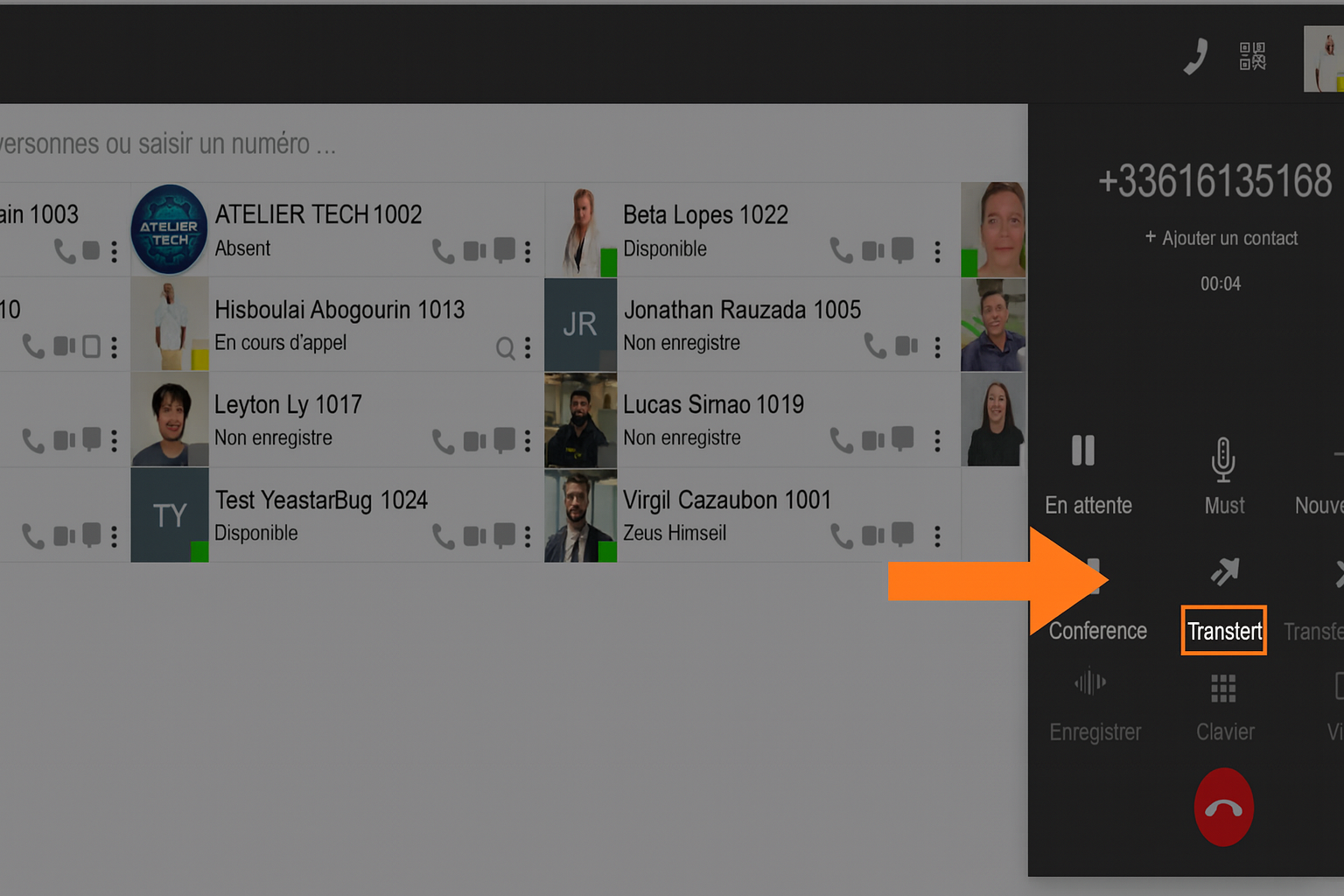
Le transfert est immédiat sans parler au destinataire.
➡ Cliquez sur Transfert
➡ Saisissez le numéro ou choisissez un contact
➡ Validez
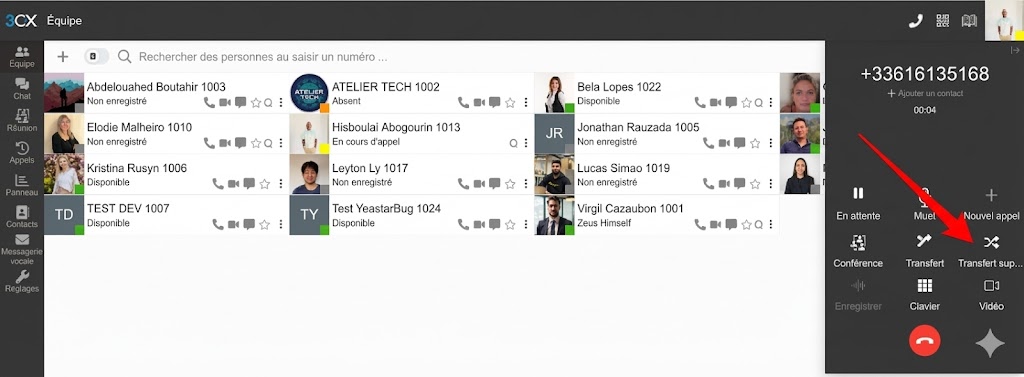
Vous appelez d’abord le destinataire pour l’informer du transfert.
➡ Cliquez sur Transfert supervisé (ou “Transfert sup.” selon l’interface)
➡ Le système appelle la personne en second
➡ Une fois qu’elle décroche, cliquez sur Transférer pour finaliser
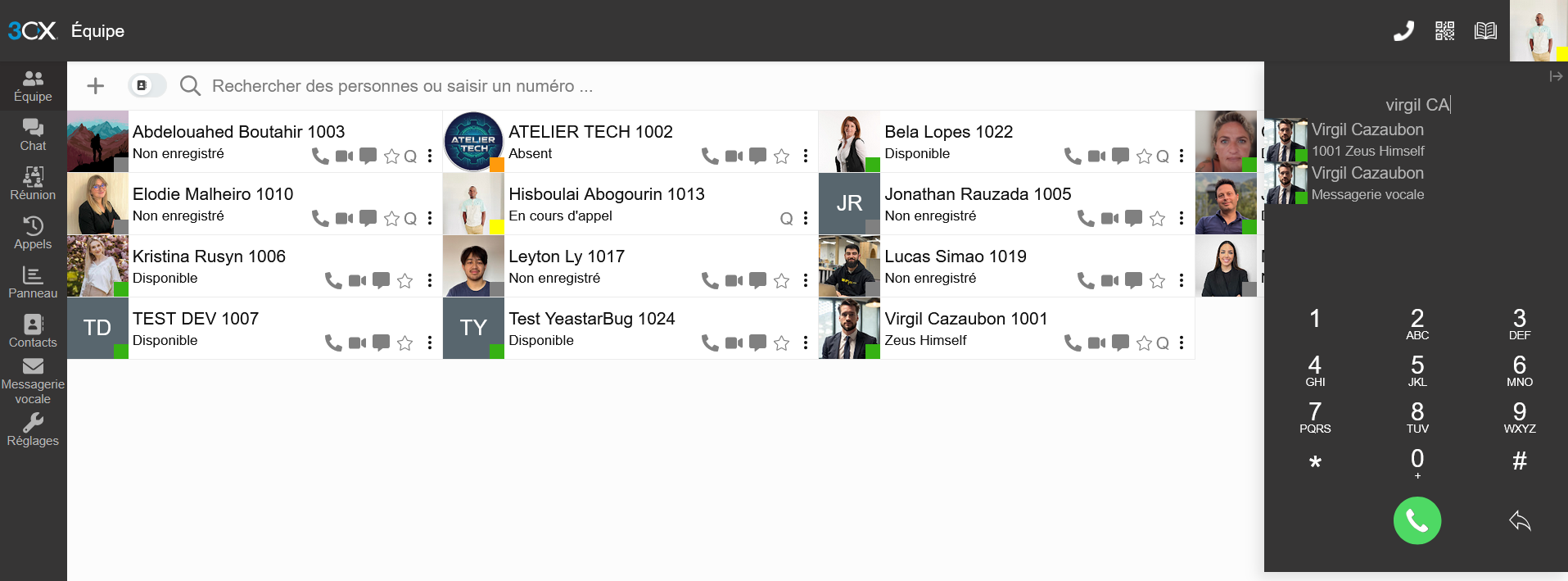
Vous pouvez :
Taper le numéro manuellement
Cliquer sur un collègue dans la liste
Utiliser la recherche pour sélectionner la bonne extension
Pour un transfert direct, l’appel bascule immédiatement vers la personne sélectionnée
Pour un transfert assisté, cliquez sur Transférer une fois votre annonce terminée
Vous êtes alors déconnecté de l’appel.
Si vous utilisez le Web Client pour la première fois, votre navigateur peut demander l’autorisation d’accéder au micro :
➡ Cliquez sur Autoriser, sinon vous ne pourrez pas parler pendant l’annonce du transfert.
Être en appel
Ouvrir le panneau d’appel
Choisir un type de transfert :
Transfert (direct)
Transfert supervisé (avec annonce)
Sélectionner le numéro / contact
Finaliser le transfert