
📌 1. Prérequis
Pour effectuer cette action, vous devez :
Être connecté à votre Web Client Un1ty 3CX.
Avoir un appel en cours (que vous ayez émis l'appel ou que vous ayez répondu).
📌 2. Gestion de la mise en attente
Étape 1 — Localiser les commandes d'appel
Une fois la communication établie, la fenêtre d'appel active s'affiche (soit au centre de l'écran, soit dans le panneau latéral droit.). Repérez la barre d'icônes située sous le nom ou le numéro de votre correspondant.
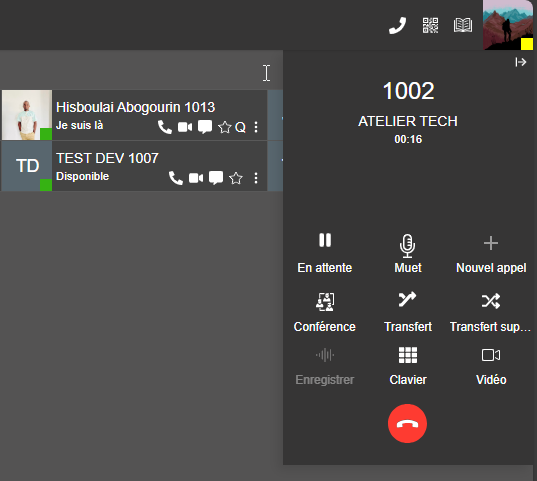
Étape 2 — Mettre l'interlocuteur en attente
Cliquez sur le bouton “En Attente” représenté par une icône de "Pause" (deux barres verticales).

👉 Ce qu'il se passe :
Votre micro est coupé.
Votre interlocuteur entend la musique d'attente configurée par votre organisation.
L'appel reste actif mais est "suspendu".
Étape 3 — Reprendre l'appel
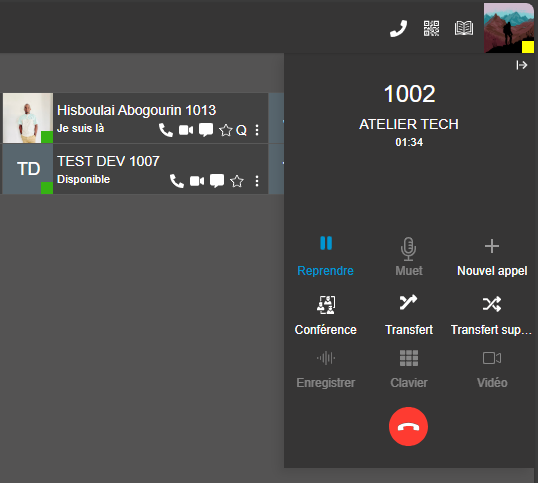
Pour reprendre la conversation, cliquez à nouveau sur le même bouton Attente qui devient le bouton “Reprendre” et qui prend la couleur bleu**.**
Vous pouvez à nouveau entendre et parler à votre interlocuteur.
📝 Remarques et Astuces
Appels multiples : Si vous recevez un deuxième appel alors que vous êtes déjà en ligne et que vous décidez de répondre, le premier appel sera automatiquement mis en attente par le système.
Transfert : Il n'est pas obligatoire de mettre l'appel en attente manuellement avant d'effectuer un transfert ; le bouton "Transfert" gère cette étape automatiquement.
Musique d'attente : C'est le seul moyen pour l'interlocuteur de savoir que la ligne n'est pas coupée. Assurez-vous de ne pas laisser l'appel en attente trop longtemps sans reprendre contact.
📌 3. Résumé rapide
Pendant l'appel, cliquez sur l'icône "Pause" ⏸.
L'interlocuteur entend la musique d'attente.
Cliquez à nouveau sur "Pause" pour reprendre la conversation.