Pour réaliser cette action, vous devez :
Être connecté à votre Web Client Un1ty 3CX.
Avoir déjà un appel actif avec un premier interlocuteur.
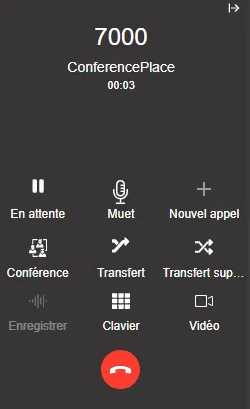
Dans la fenêtre de l'appel en cours (au centre de l'écran ou dans le panneau latéral droit.), localisez les boutons d'action. Cliquez sur le bouton Conférence (souvent représenté par une icône de groupe ou un "+").
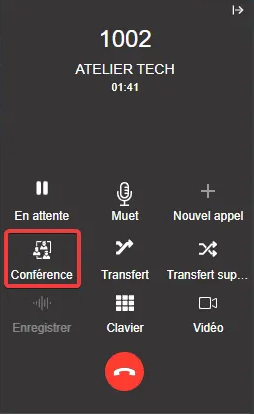
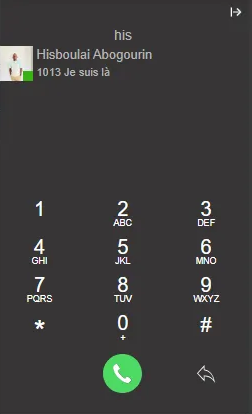
Une barre de recherche ou un clavier numérique apparaît.
Tapez le nom (pour un collègue)
Ou bien le numéro de téléphone (externe) de la personne que vous souhaitez inviter.
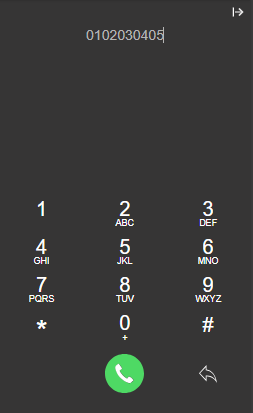
Appuyez sur Entrée ou cliquez sur l'icône de téléphone pour lancer l'appel vers ce nouveau participant.
👉 Ce qu'il se passe :
Votre premier interlocuteur est mis en attente (il entend la musique).
Le système appelle le deuxième participant.
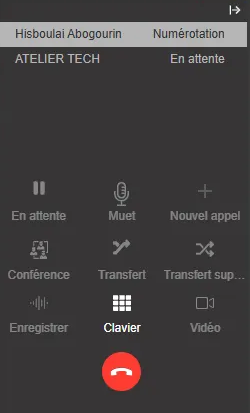
Dès que le deuxième participant décroche, il est automatiquement ajouté à la conversation. Vous êtes maintenant trois (ou plus) à pouvoir discuter ensemble.
Capacité : Cette méthode est idéale pour des conférences "ad-hoc" (improvisées) à 3 ou 4 personnes. Pour des réunions plus larges, privilégiez le menu "Meet" (Réunion) planifié.
Refus : Si le deuxième participant ne répond pas ou rejette l'appel, vous revenez automatiquement à votre conversation avec le premier interlocuteur.
Fin de conférence : Si vous raccrochez, la conférence se termine pour tout le monde (sauf si le système transfère la propriété de l'appel, ce qui dépend de la configuration serveur, mais par défaut, l'initiateur contrôle le pont).
Pendant l'appel, cliquez sur Conférence.
Saisissez le numéro/nom du tiers.
Lancez l'appel.
La fusion est automatique dès qu'il décroche.