Pour effectuer cette action, vous devez :
Être connecté à votre Web Client Un1ty 3CX sur votre ordinateur.
Avoir votre Smartphone à portée de main.
Avoir téléchargé l'application 3CX (gratuite) sur l'App Store ou le Google Play Store.
Sur votre interface Web Client, regardez dans le coin supérieur droit de l'écran (dans la barre d'en-tête). Cliquez sur l'icône représentant un QR Code (petit carré ressemblant à un code-barres 2D).
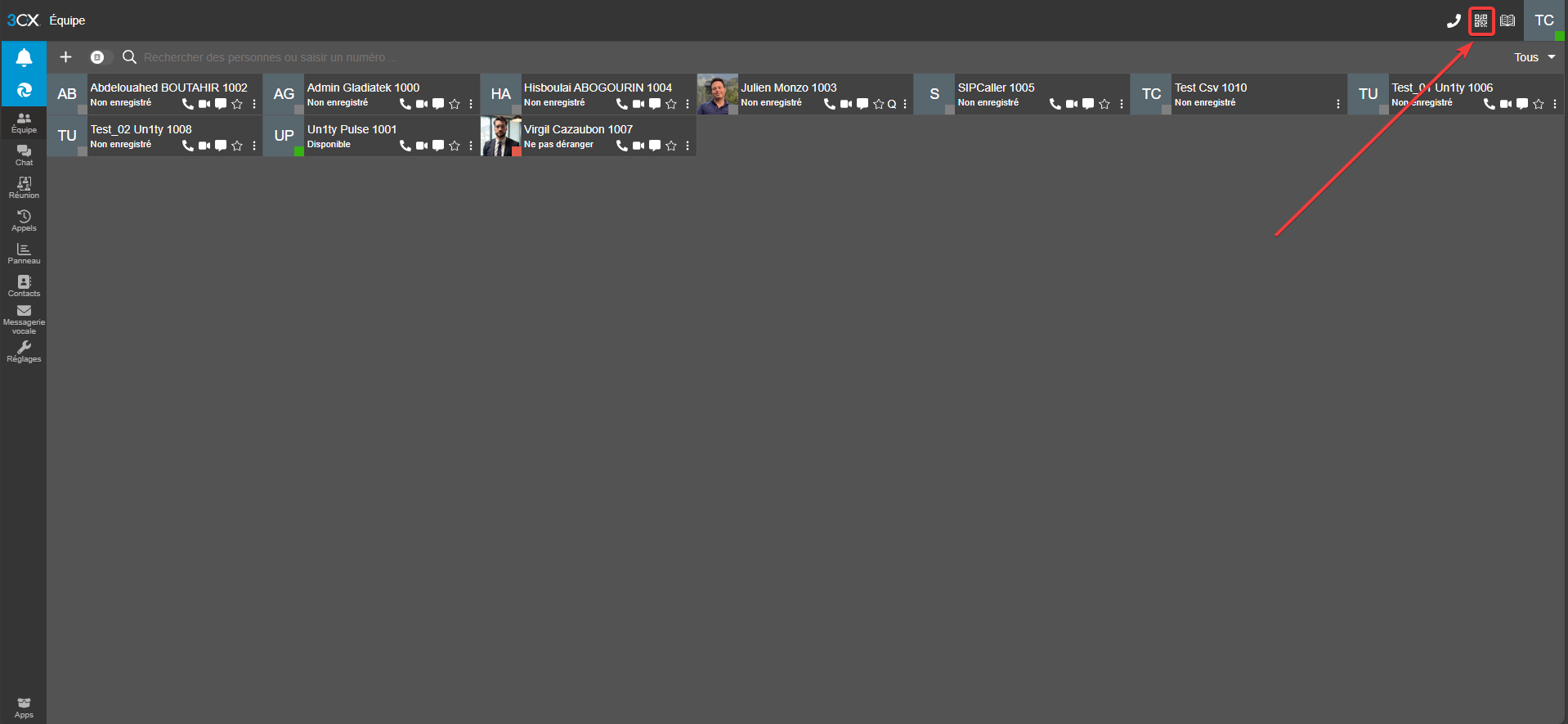
👉 Alternative : Si vous ne voyez pas l'icône, cliquez sur votre Avatar (votre photo ou vos initiales) en haut à droite, puis sélectionnez "Scanner le code QR".
Une fenêtre s'ouvre au centre de votre écran affichant un grand QR Code noir et blanc. Laissez cette fenêtre ouverte.
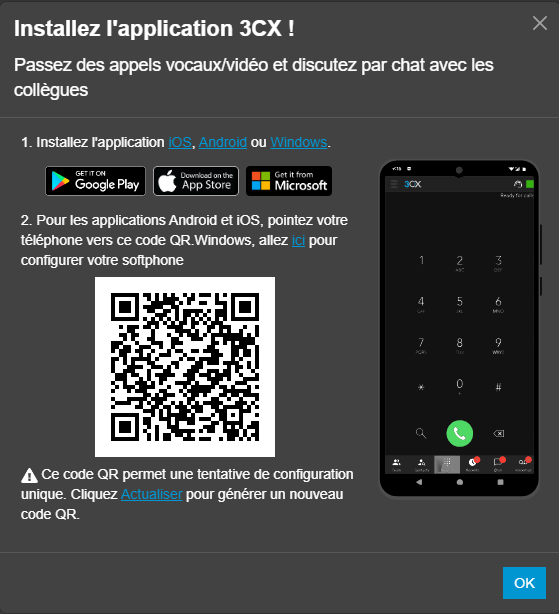
Ouvrez l'application 3CX sur votre mobile.
Si c'est votre première ouverture, l'application vous demandera directement de scanner. Acceptez l'accès à la caméra.
Si l'application est déjà ouverte : appuyez sur le menu (les 3 barres horizontales ou "Plus") en haut à gauche, puis sur "Scanner le code QR".
Visez le code affiché sur votre écran d'ordinateur avec la caméra de votre téléphone.
Votre téléphone va vibrer ou émettre un son, et l'application passera au statut "Disponible" (encadré vert en haut à droite de l'appli mobile). Vous êtes connecté.
Email de bienvenue : Ce même QR Code est également présent dans l'email de bienvenue ("Welcome Email") que vous avez reçu lors de la création de votre compte.
Sécurité 🔐 : Ce QR Code contient vos identifiants personnels. Ne partagez jamais une capture d'écran de ce code avec des personnes externes.
Renouvellement : Si vous changez de téléphone, il suffit de refaire cette manipulation sur le nouvel appareil.
Sur le Web Client, cliquez sur l'icône QR Code (en haut à droite).
Ouvrez l'appli mobile 3CX.
Sélectionnez Scanner le code QR.
Visez l'écran de l'ordinateur.