Pour modifier votre statut, vous devez :
Être connecté à votre Web Client Un1ty 3CX.
En haut à gauche de votre interface Web Client, repérez votre Avatar (votre photo ou vos initiales). Un petit carré de couleur est incrusté dans l'image pour indiquer votre état actuel.
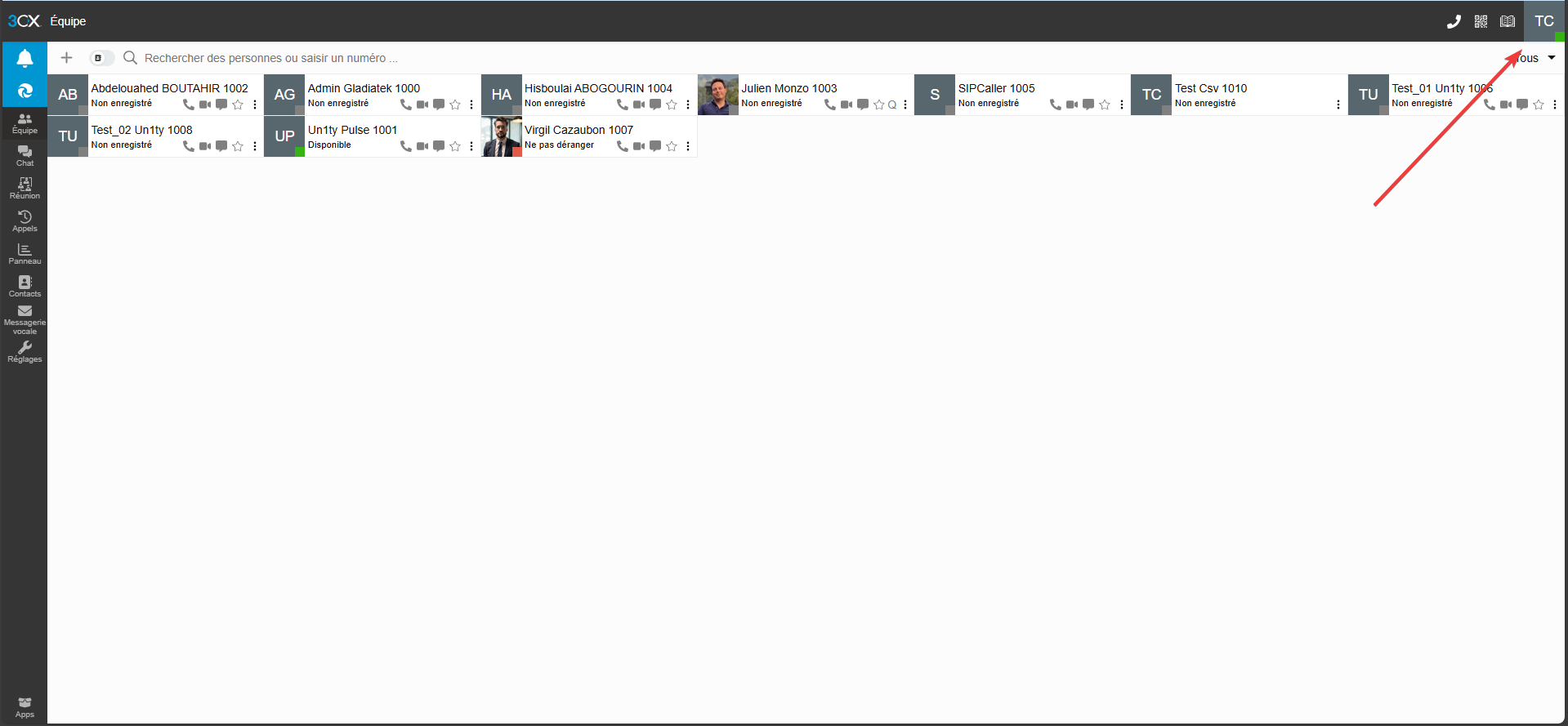
Cliquez sur votre Avatar ou sur la petite flèche à côté de votre nom. Un menu déroulant s'affiche avec les options suivantes :
🟢 Disponible : Vous recevez les appels normalement.
🟠 Absent : Indique que vous n'êtes pas à votre poste. Les appels sont généralement redirigés vers votre messagerie ou un autre numéro.
🔴 Ne pas déranger (NPD/DND) : Vous êtes présent mais occupé. Votre téléphone ne sonnera pas.
🍔 Lunch : Statuts personnalisés (souvent configurés comme "Ne pas déranger" ou avec des règles spécifiques).
Business Trip : Statuts personnalisés (souvent configurés comme "Ne pas déranger" ou avec des règles spécifiques).
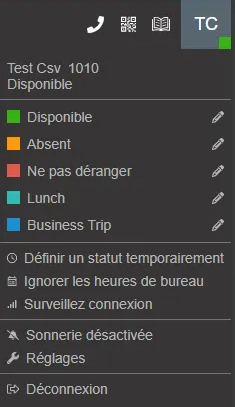
Cliquez simplement sur le statut souhaité pour l'appliquer immédiatement.
Si vous souhaitez apporter une précision à vos collègues (ex: "En réunion jusqu'à 14h") :
Dans le menu déroulant, repérez l'icône Crayon ✏ située à droite du statut que vous voulez activer.
Cliquez sur ce crayon.
Une fenêtre ou un champ de saisie apparaît : tapez votre message.
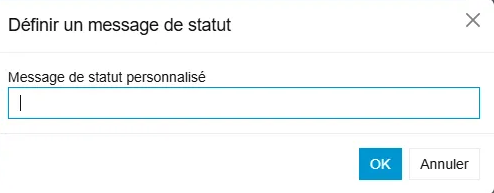
Validez en cliquant sur OK ou Sauvegarder.
Votre statut change et le message est désormais visible par tous vos collègues dans l'annuaire.
Comportement des appels :
En mode "Disponible", l'appel sonne.
En mode "Ne pas déranger", l'appel est souvent envoyé directement vers votre messagerie vocale (selon la configuration définie par votre administrateur).
Synchronisation : Si vous changez votre statut sur le Web Client, il se mettra instantanément à jour sur votre application mobile et sur votre téléphone de bureau physique.
Statut temporaire : Vous pouvez définir une durée pour un statut (ex: "Ne pas déranger" pendant 1 heure). Pour cela, utilisez l'option "Définir le statut temporairement" disponible dans le même menu.
Cliquez sur votre Avatar (en haut à gauche).
Sélectionnez le Statut désiré dans la liste (Disponible, Absent, NPD).
Le changement est immédiat.