Pour configurer ces liens, vous devez :
Être connecté à votre Web Client Un1ty 3CX.
Avoir l'autorisation de modifier vos paramètres d'extension.
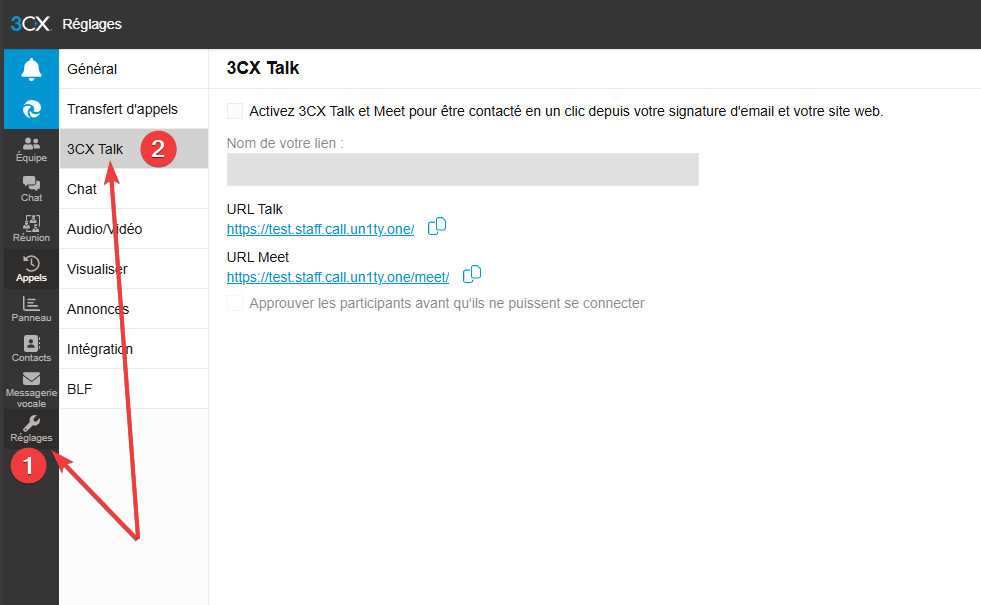
Dans la colonne de gauche (barre latérale), cliquez sur Réglages (icône de clé à molette).
Cliquez sur la section 3CX Talk dans la liste des options.
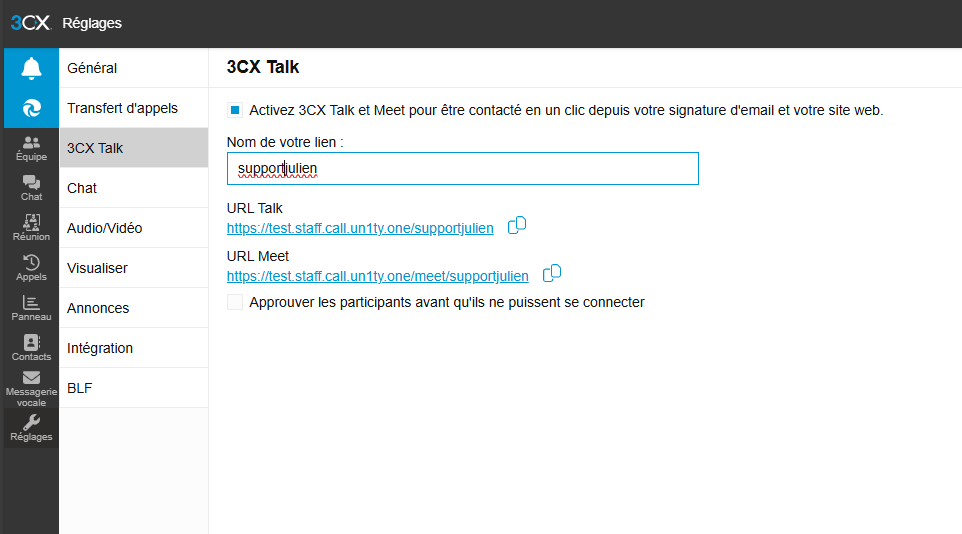
Le champ "Nom de votre lien" définit l'adresse URL que vous allez partager.
Par défaut, il s'agit souvent de votre prénom et nom.
Vous pouvez le personnaliser (ex: supportjulien).
Attention : Ce nom doit être unique dans tout le système.
Attention : Doit être alphanumérique, en minuscules, sans espace.
👉 Exemple de résultat : https://call.un1ty.one/talk/julien
Cette section gère le lien pour les appels vocaux simples.
Cochez les options selon vos préférences :
Demander le nom : L'appelant devra saisir son nom avant que votre téléphone ne sonne (recommandé pour savoir qui appelle).
Pour récupérer le lien : cliquez sur l'icône Copier 📄 à côté de l'URL affichée.
Cette section gère votre salle de réunion personnelle.
Cochez les options de sécurité :
Approuver les participants : Les invités restent en salle d'attente jusqu'à ce que vous les acceptiez (recommandé pour éviter les intrusions).
Permettre aux participants de... : Choisissez si vous autorisez les invités à activer leur micro/caméra ou à partager leur écran.
Pour récupérer le lien : cliquez sur l'icône Copier 📄.
Signature d'email : C'est l'endroit idéal pour coller ces liens. Vous pouvez créer un bouton "Appelez-moi gratuitement" qui pointe vers votre lien 3CX Talk.
Différence Talk vs Meet :
Utilisez Talk pour remplacer un appel téléphonique standard (1 à 1).
Utilisez Meet pour une présentation visuelle ou une réunion à plusieurs (Webinaire/Visioconférence).
Navigateurs compatibles : Ces liens fonctionnent nativement sur Chrome, Firefox, Edge et Safari, sur PC comme sur Mobile.
Allez dans Réglages > 3CX Talk.
Définissez votre Nom de lien personnalisé.
Configurez les options (Demander le nom / Salle d'attente).
Copiez les liens pour les envoyer à vos contacts.