Pour effectuer ces réglages, vous devez :
Être connecté à votre Web Client Un1ty 3CX.
Avoir branché votre casque, micro et webcam sur votre ordinateur avant d'ouvrir la page (pour qu'ils soient bien détectés).
Avoir autorisé le navigateur à accéder à vos périphériques (généralement demandé via une pop-up en haut à gauche lors de la première utilisation).
Dans la barre latérale gauche, cliquez sur l'icône Réglages (représentée par une clé à molette 🔧).
Cliquez sur la section Audio/Vidéo.
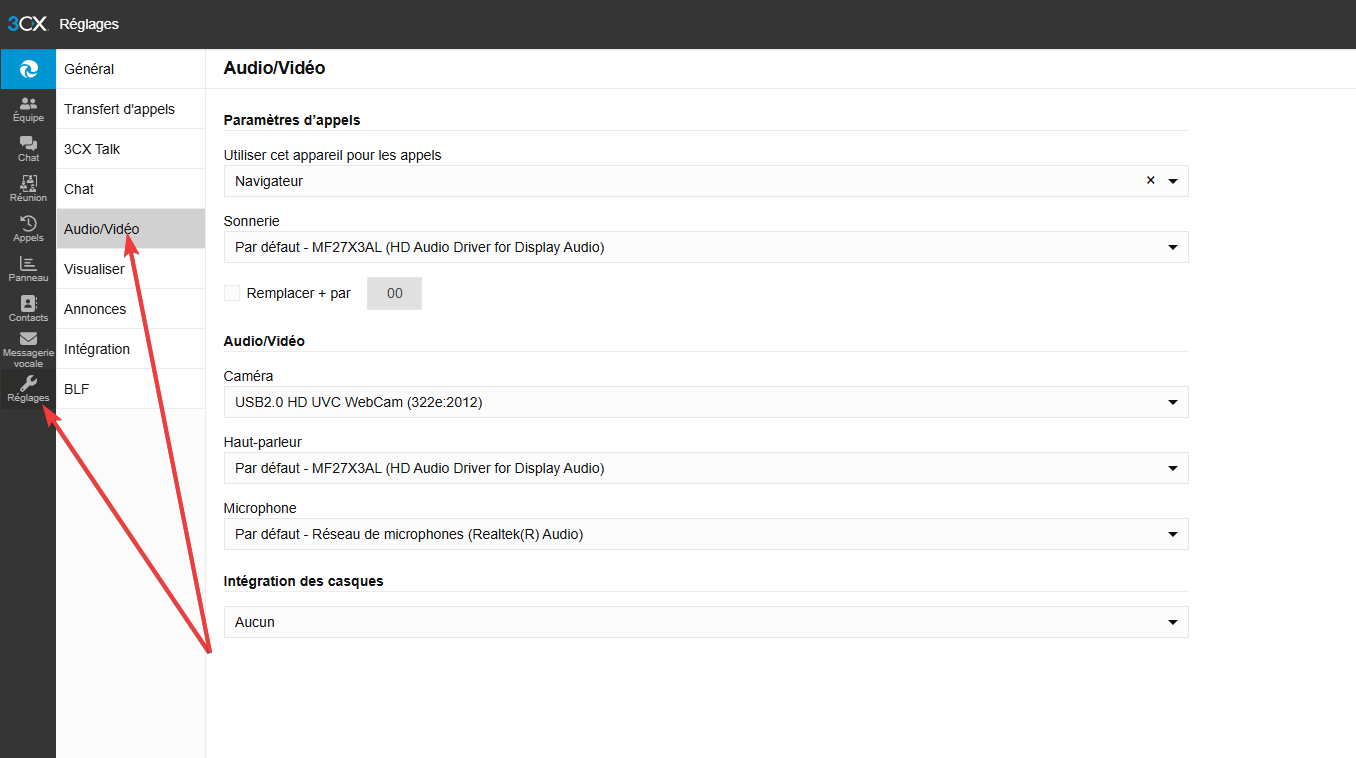
Cette section définit comment le Web Client gère l'appel entrant.
Utiliser cet appareil pour les appels : Assurez-vous que "Navigateur" est sélectionné. 👉 Cela confirme que vous voulez utiliser le micro/casque de l'ordinateur et non un téléphone de bureau physique.
Sonnerie : Sélectionnez les enceintes de votre écran ou de votre PC. 👉 Pourquoi ? Cela vous permet d'entendre le téléphone sonner même si vous n'avez pas votre casque sur les oreilles.
Configurez les périphériques dans l'ordre d'affichage de l'écran :
Caméra : Sélectionnez votre webcam dans la liste.
Haut-parleur : Sélectionnez votre Casque (pour entendre vos interlocuteurs dans vos oreilles).
Microphone : Sélectionnez le micro de votre Casque.
Tout en bas de la page, repérez le menu Intégration des casques.
Si vous avez un casque pro (Jabra, Sennheiser, Poly...), sélectionnez WebHID - Supported Vendors.
Cela permet d'utiliser le bouton physique de votre casque pour décrocher/raccrocher.
Autorisations du navigateur : Si vos périphériques n'apparaissent pas, vérifiez qu'une petite icône de caméra barrée ou de cadenas n'apparaît pas dans la barre d'adresse du navigateur (en haut de l'écran). Vous devez autoriser l'accès au micro et à la caméra.
Problème de son : Si vos interlocuteurs ne vous entendent pas, vérifiez que le bon Microphone est sélectionné à l'étape 3 et qu'il n'est pas en "Mute" physiquement sur le fil du casque.
Allez dans Réglages (🔧) > Audio/Vidéo.
Appareil pour les appels : Navigateur.
Sonnerie : Enceintes PC.
Haut-parleur & Micro : Votre Casque.
Intégration casque : WebHID.