Pour accéder à l'historique, vous devez :
Être connecté à votre Web Client Un1ty 3CX.
Dans la barre latérale gauche, repérez et cliquez sur l'icône Appels (représentée par une horloge ou une liste de téléphone). 👉 Note : Si vous avez des appels manqués non consultés, un petit badge rouge avec un chiffre apparaît sur cette icône.

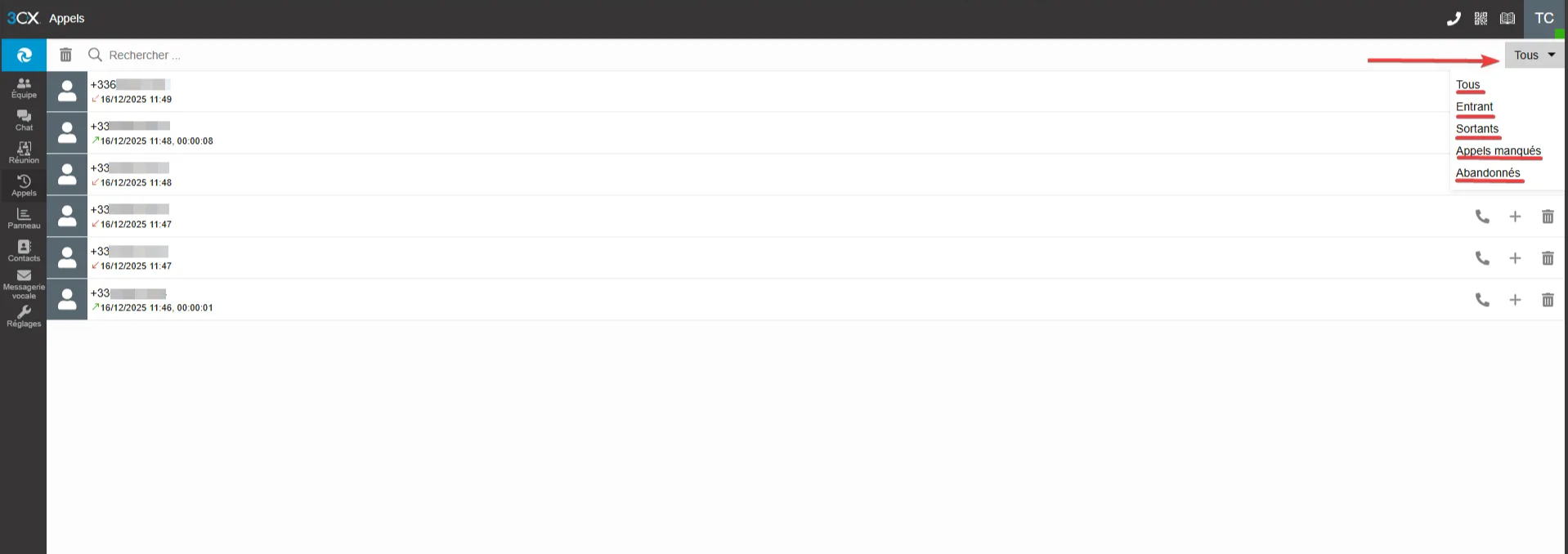
Par défaut, la liste affiche "Tous" les appels. Pour retrouver plus facilement une information, utilisez les filtres situés en haut de la liste :
Tous : L'intégralité de l'historique.
Entrants : Uniquement les appels que vous avez reçus.
Sortants : Les appels que vous avez émis.
Manqués 🔴 : Les appels auxquels vous n'avez pas répondu.
Abandonnés : (Souvent lié aux files d'attente) Appels coupés avant décrochage.
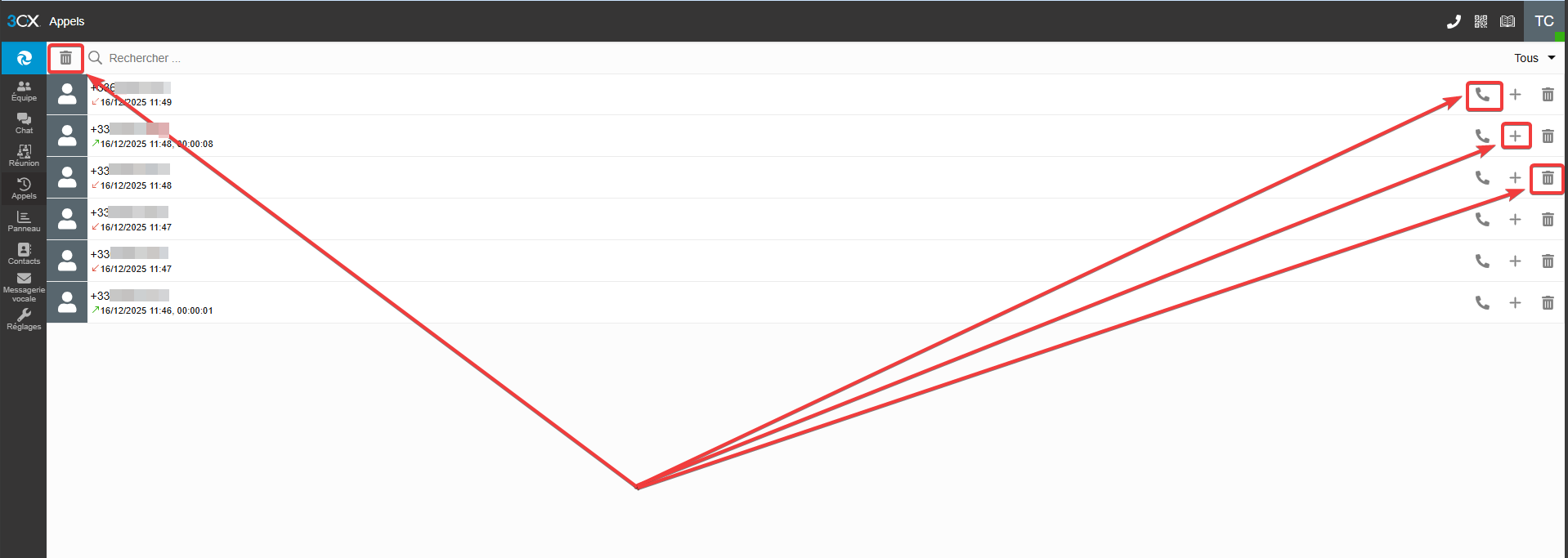
Passez votre souris sur une ligne d'appel pour faire apparaître les boutons d'action rapides à droite :
📞 Appeler : Cliquez sur le combiné bleu pour rappeler immédiatement le numéro.
➕ Ajouter aux contacts : Si le numéro n'est pas enregistré, cliquez sur le petit bonhomme ou le "+" pour créer une fiche contact.
🗑 Supprimer : La corbeille permet d'effacer cette entrée de votre historique.
Appels manqués : Ils s'affichent généralement en rouge dans la liste globale pour attirer votre attention.
Historique partagé ? Non, cet historique est strictement personnel à votre extension (sauf si vous avez des droits spéciaux de manager sur certaines files d'attente).
Synchronisation : Si vous supprimez un appel de l'historique sur le Web Client, il disparaît également de l'historique de votre application mobile et de votre téléphone fixe.
Cliquez sur l'onglet Appels (icône Horloge) à gauche.
Filtrez par "Manqués" pour voir qui rappeler.
Cliquez sur l'icône Téléphone 📞 à droite de la ligne pour lancer l'appel.