Pour consulter ces données, assurez-vous de :
Être connecté au Web Client Un1ty 3CX.
Être membre d'au moins une file d'attente (en tant qu'Agent ou Manager).
🔐 Droits : Si vous souhaitez voir les statistiques de tous les agents, vous devez avoir les droits de "Manager de file d'attente" (Queue Manager).
Dans la barre de menu latérale gauche, cliquez sur l'icône Panel.
Par défaut, cette vue affiche la liste des appels en cours et le statut des collègues.
En haut à gauche (ou à droite selon la version) de l'écran "Panel", vous trouverez un menu déroulant permettant de changer le mode d'affichage.
Cliquez sur ce menu déroulant (souvent marqué "Tous" ou "Appels" par défaut).
Sélectionnez l'une des vues suivantes :
Wallboard : Pour un affichage visuel type "Grand Écran" avec de gros chiffres (Idéal pour un écran TV au mur).
Gestionnaire de file (Queue Manager) : Pour une vue détaillée sous forme de tableau (Appels en attente, agents connectés, temps d'attente, etc.).
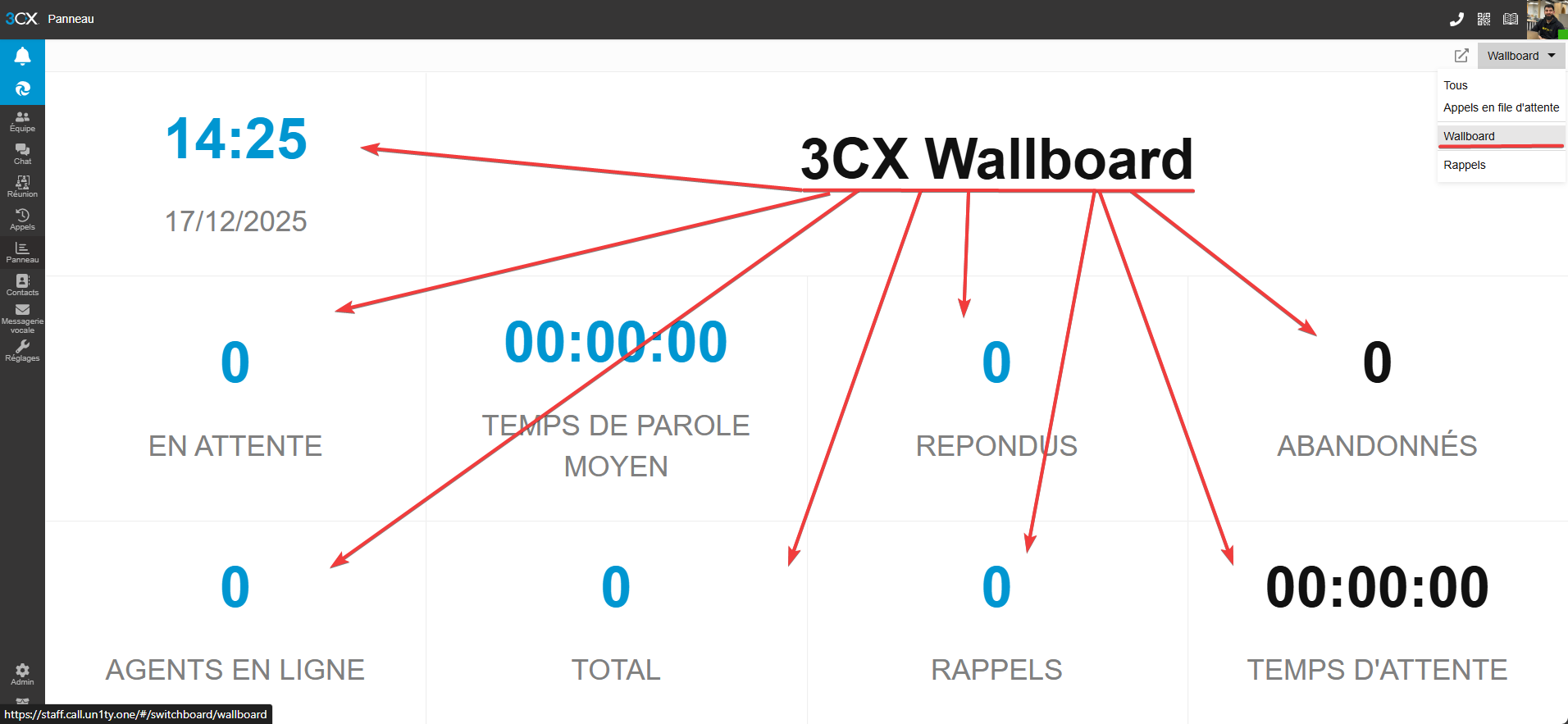
Si vous ne voyez pas les statistiques de certaines files :
Allez dans Paramètres (les 3 points ou la roue dentée dans le menu principal).
Allez dans Afficher > Wallboard (View > Wallboard).
Cochez ou décochez les files d'attente que vous souhaitez inclure dans vos statistiques.
Cycle de remise à zéro : Les statistiques du Wallboard (appels répondus, abandonnés, etc.) ne sont pas infinies. Elles se remettent à zéro automatiquement selon une fréquence définie par votre administrateur (souvent quotidiennement à minuit).
Mode Plein Écran : Si vous utilisez le Wallboard sur un écran de télévision dans un open-space, appuyez sur F11 sur votre navigateur pour passer en plein écran et masquer la barre d'adresse.
Message personnalisé : Les managers peuvent ajouter un message texte court (ex: "Objectif du jour : 50 appels") qui défilera sur le Wallboard via les Paramètres > Wallboard.
Cliquez sur l'onglet Panel.
Dans le menu déroulant des vues, choisissez Wallboard.
Pour modifier les files visibles, allez dans Paramètres > Afficher.