La fonctionnalité d'équipes dans Un1ty vous permet d'organiser les utilisateurs de votre organisation et de gérer la facturation de manière flexible. Ce guide vous explique comment créer, configurer et administrer vos équipes.
Pour créer et gérer des équipes, vous devez :
Avoir accès à l'application Un1ty
Disponible ici : https://un1ty.app.link/
Être propriétaire de l'organisation (owner)
Une fois connecté à l'application Un1ty :
Cliquez sur le menu « Plan »
Sélectionnez l'onglet « Admin »
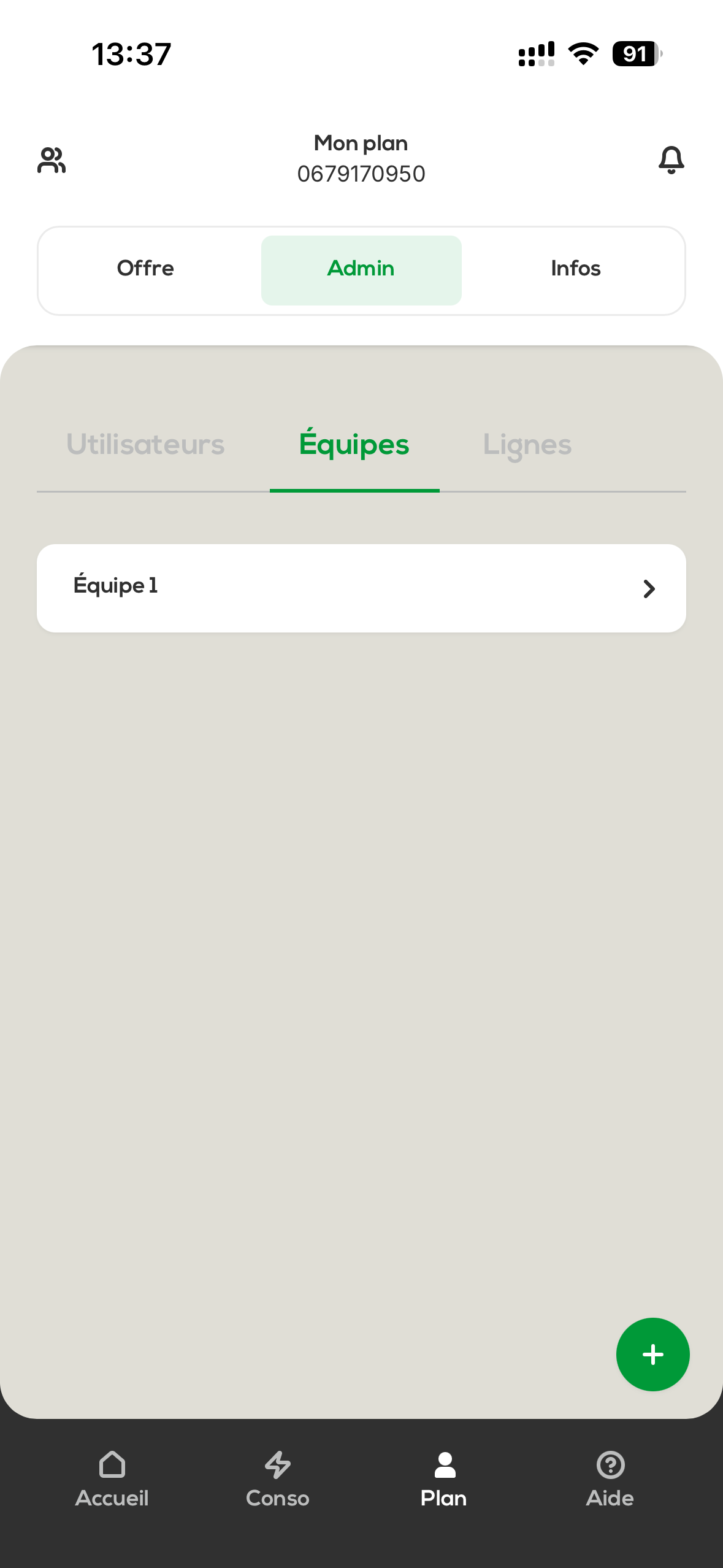
Accédez au sous-onglet « Équipe »

L'écran Équipe affiche toutes les équipes disponibles dans votre organisation. Vous pouvez :
Cliquer sur une équipe existante pour la modifier
Créer une nouvelle équipe en cliquant sur le bouton « + » en bas à droite
Cliquez sur le bouton « + » et saisissez le nom de votre équipe (par exemple : "Équipe 2").
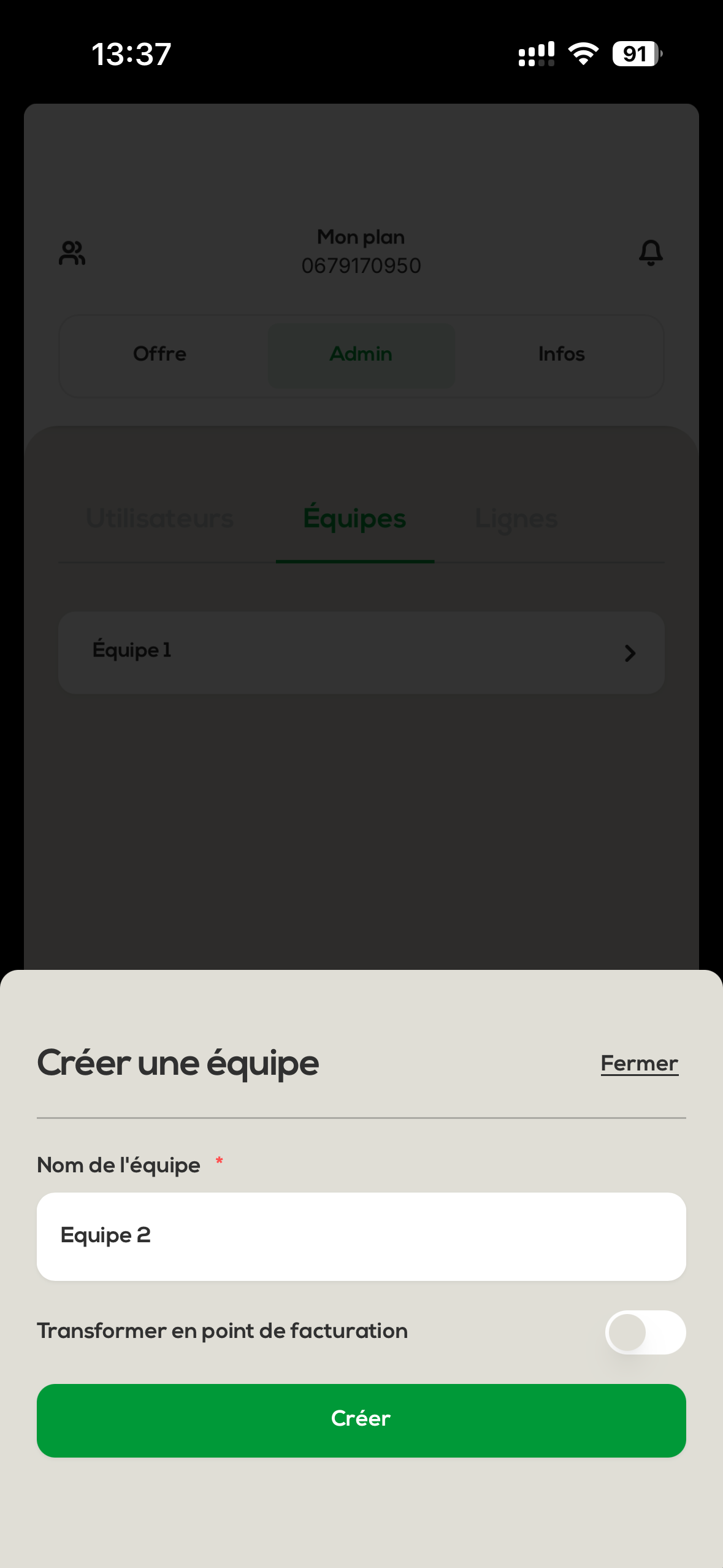
Vous avez la possibilité de transformer cette équipe en point de facturation. Cette option est particulièrement utile si :
Votre organisation comprend plusieurs sociétés
Chaque société a besoin de recevoir sa propre facture
Exemple d'usage : Si l'Équipe 2 représente une filiale de votre organisation principale qui doit recevoir une facture dédiée, sélectionnez l'option « Transformer en point de facturation ».
Si vous avez activé l'option "point de facturation", vous devrez renseigner :
Numéro de SIRET : Le numéro d'identification de l'entreprise
Adresse de facturation : L'adresse complète pour la facturation
Dénomination sociale : Le nom légal de l'entreprise
Email de facturation : L'adresse email qui recevra les factures mensuelles (envoyées à chaque fin de mois)
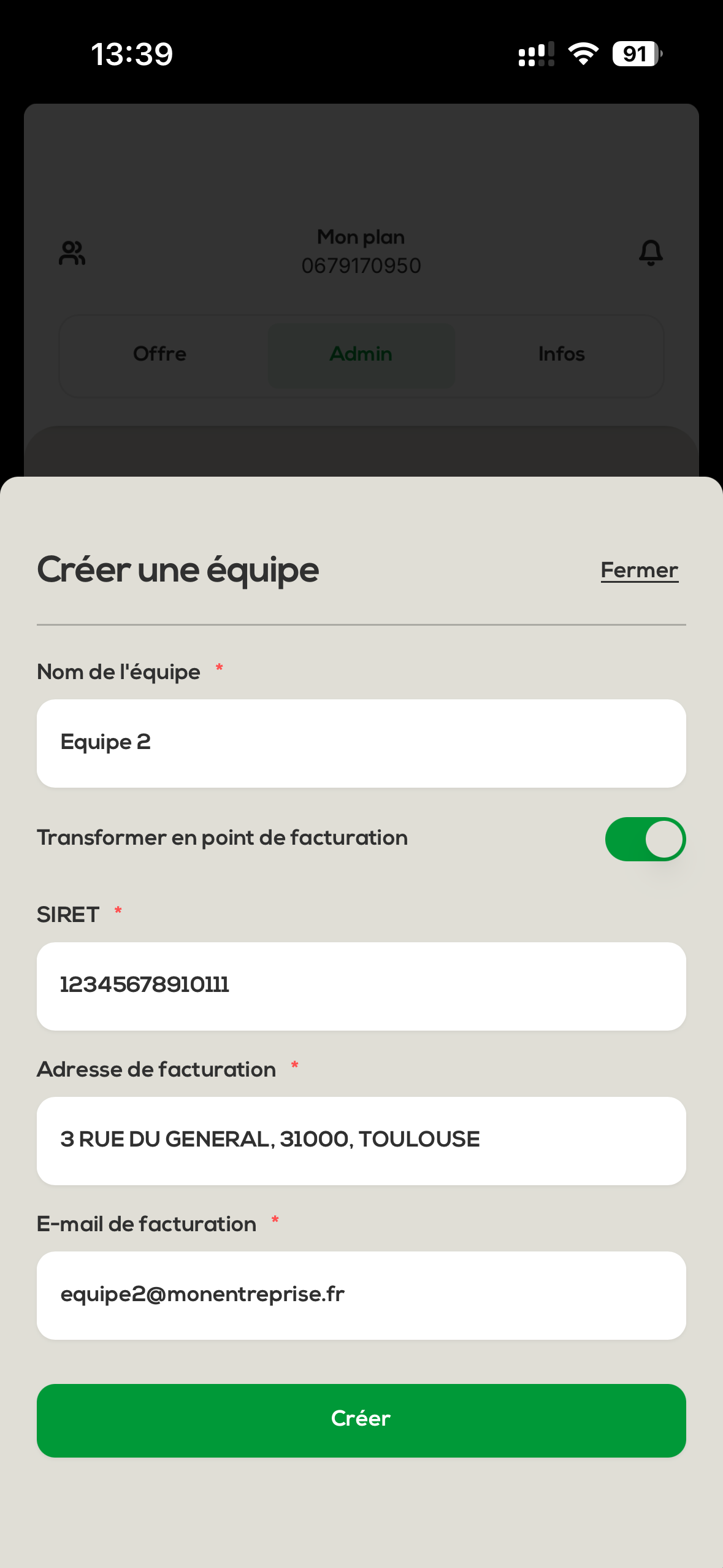
Une fois toutes les informations renseignées et validées, cliquez sur « Créer ». Votre équipe est maintenant créée et disponible dans votre organisation.
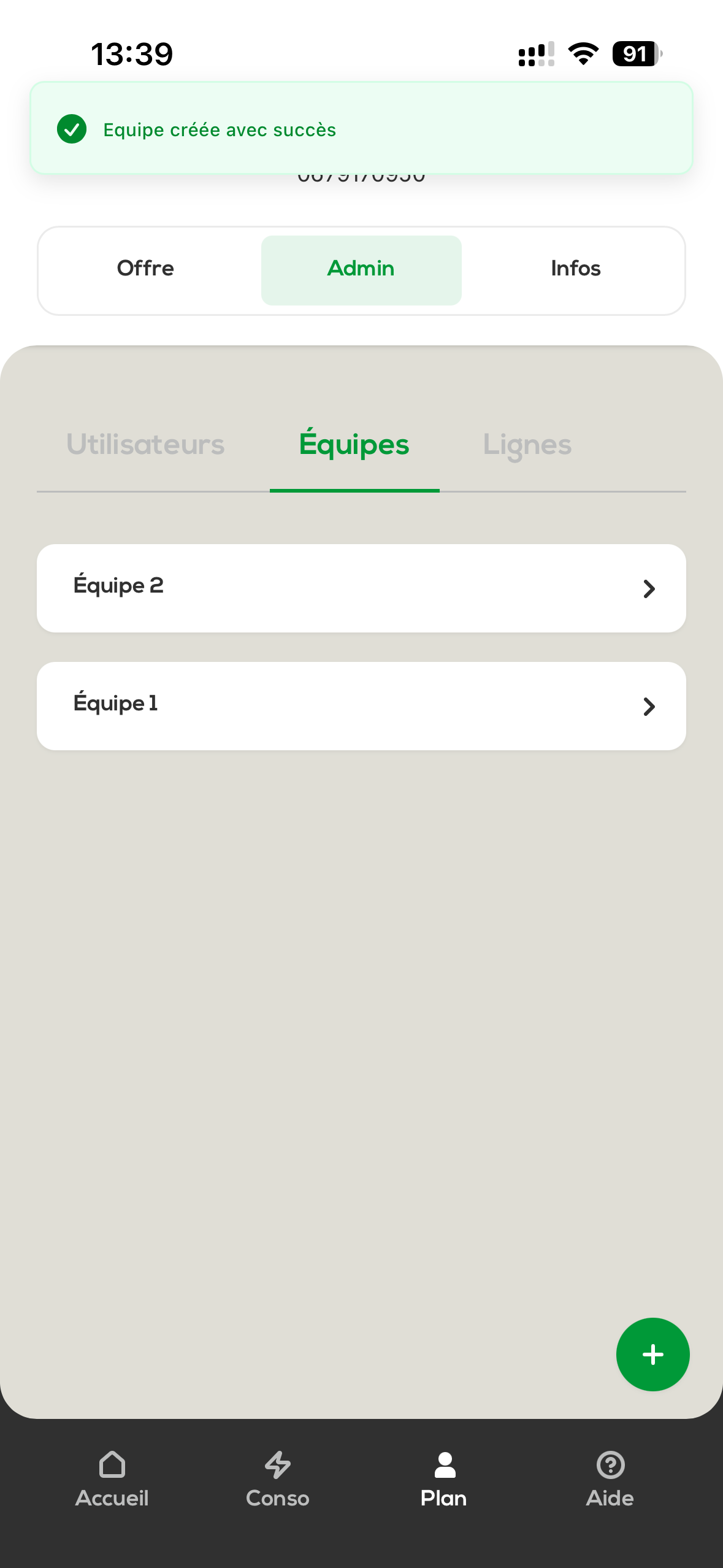
Cliquez sur l'équipe que vous souhaitez gérer pour accéder à l'écran de modification.
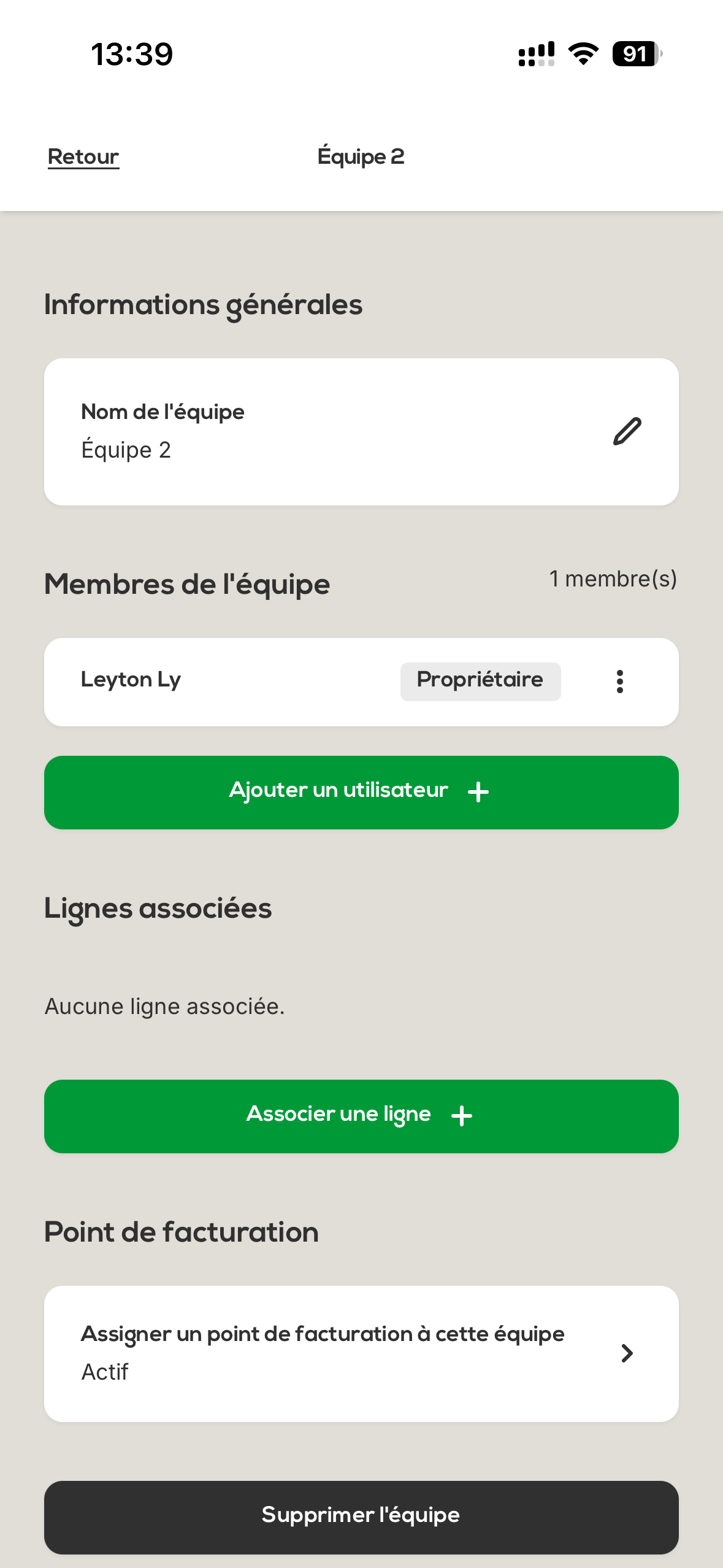
Vous pouvez modifier le nom de l'équipe à tout moment si vous devez effectuer une correction.
Vous pouvez :
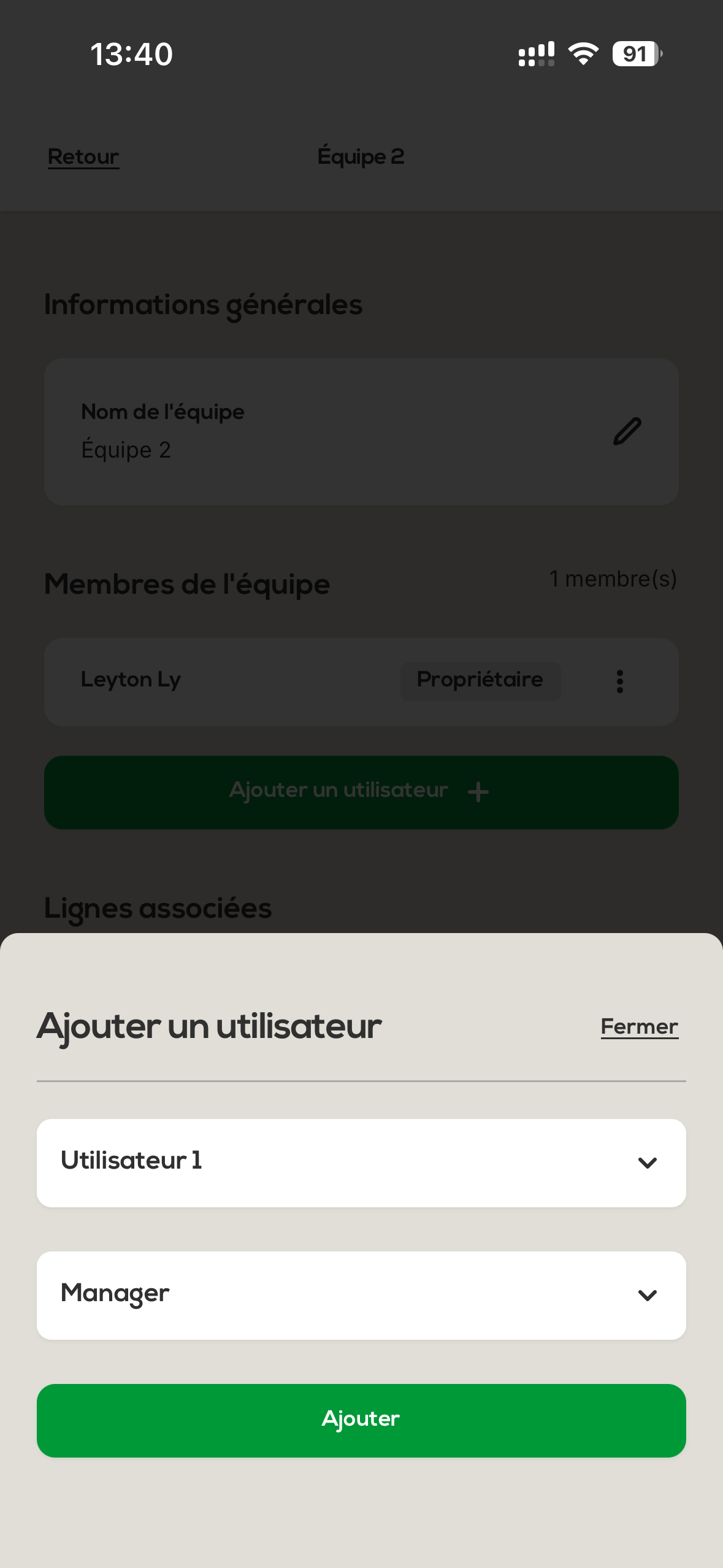
Ajouter des utilisateurs à l'équipe
Supprimer des utilisateurs de l'équipe
Attribuer un rôle à chaque membre :
Manager : Droits de gestion étendus sur l'équipe
User : Utilisateur standard
Une fois les modifications effectuées, cliquez sur « Valider » pour enregistrer les changements.
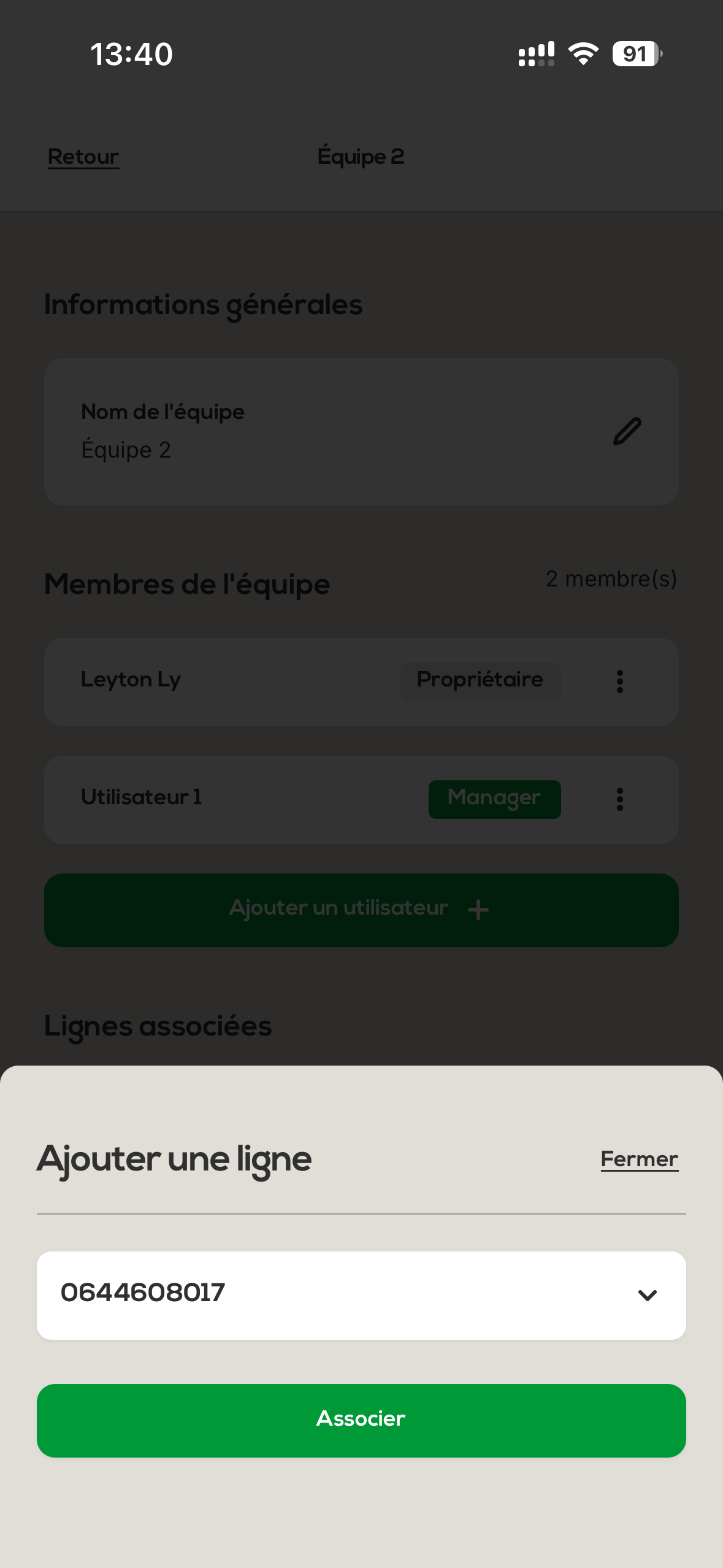
Les lignes mobiles de votre organisation peuvent être associées aux différentes équipes que vous avez créées.
Pour associer une ligne :
Cliquez sur « Associer nos lignes »
Sélectionnez la ligne concernée
Validez l'association
Si nécessaire, vous pouvez supprimer une équipe en cliquant sur le bouton « Supprimer ».
Attention : Assurez-vous que cette action est bien souhaitée, car elle peut avoir des impacts sur l'organisation de vos utilisateurs et de votre facturation.
Accès réservé : Seul le propriétaire de l'organisation peut créer et gérer des équipes
Points de facturation : Utiles pour gérer plusieurs entités avec des facturations séparées
Rôles utilisateur : Deux niveaux disponibles (Manager et User)
Lignes associées : Possibilité d'attribuer des lignes spécifiques à chaque équipe
Factures mensuelles : Les factures sont disponible automatiquement en debut de mois dans votre application Un1ty.
Si vous rencontrez des difficultés lors de la création ou de la gestion de vos équipes, n'hésitez pas à contacter notre support client.
Organisez efficacement votre organisation avec la gestion d'équipes Un1ty !