La gestion des utilisateurs dans Un1ty vous permet d'ajouter de nouveaux membres à votre organisation, de modifier leurs informations et de leur attribuer des lignes et des équipes. Voici comment procéder.
Pour créer et gérer des utilisateurs, vous devez :
Avoir accès à l'application Un1ty
Être propriétaire de la flotte (owner)
Ouvrez l'application Un1ty
Cliquez sur le menu « Plan »
Sélectionnez l'onglet « Admin »
Vous arrivez par défaut dans l'onglet « Utilisateurs »
Cet écran vous permet de :
Visualiser tous les utilisateurs existants de votre organisation
Créer de nouveaux utilisateurs
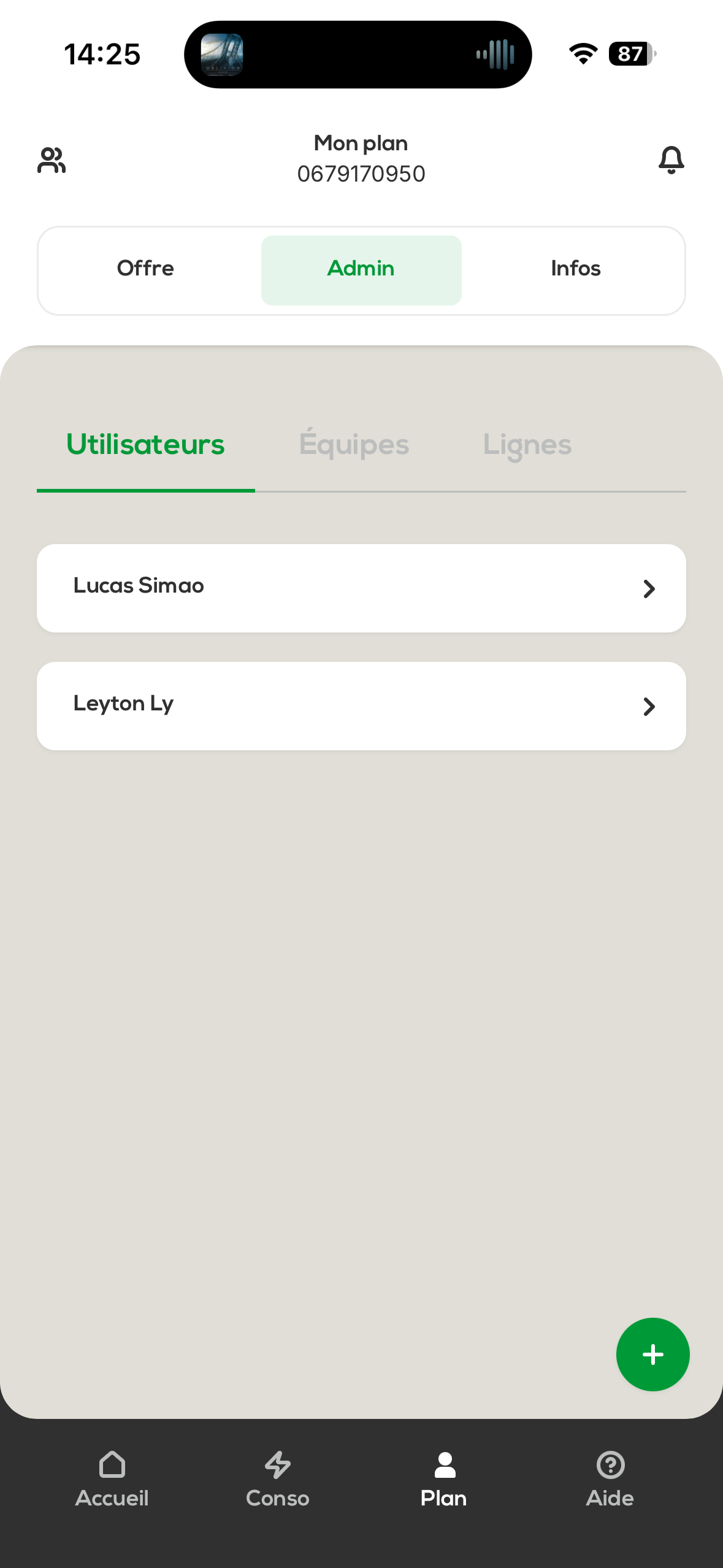
Cliquez sur le bouton « + » en bas à droite de l'écran.
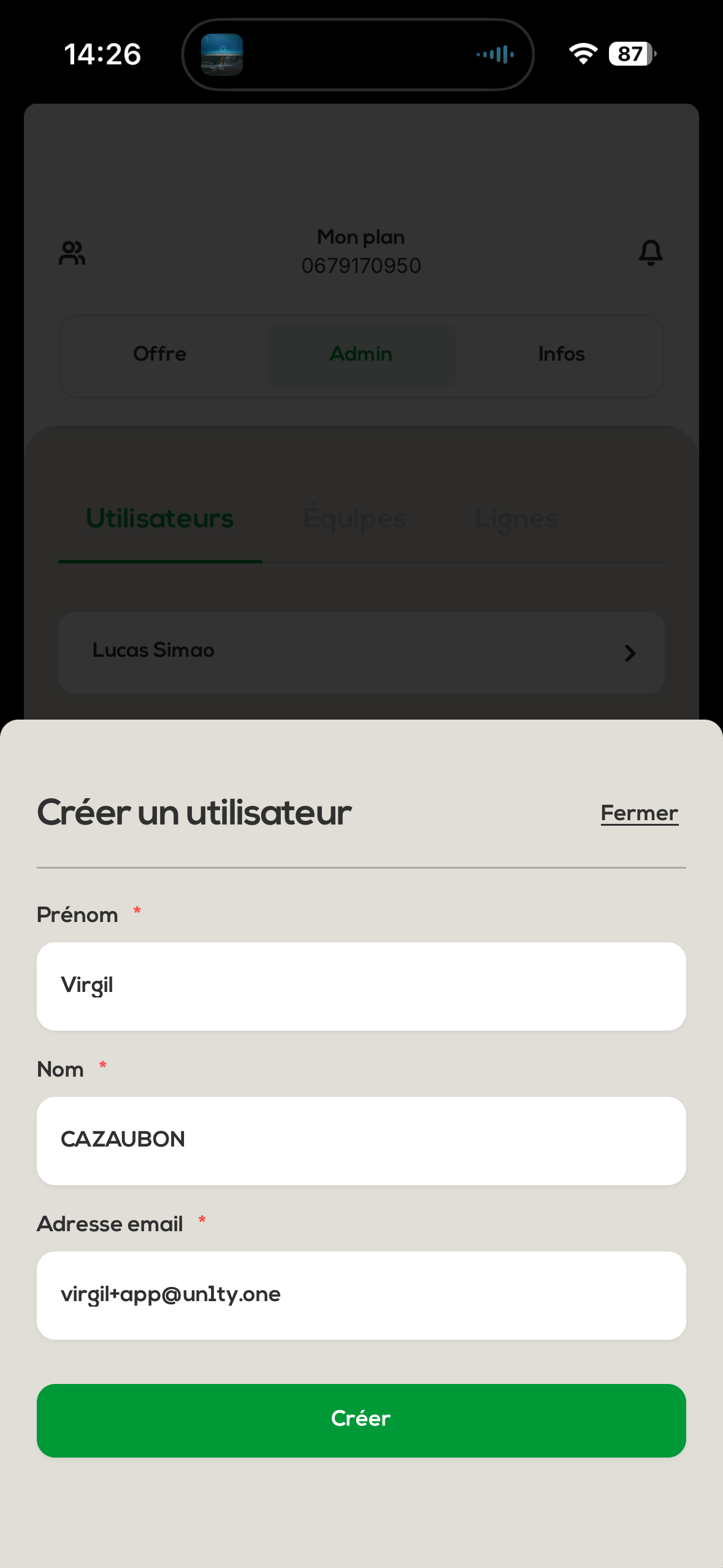
Il vous sera demandé de saisir :
Prénom de l'utilisateur
Nom de l'utilisateur
Adresse email de l'utilisateur (email de connexion)
Une fois toutes les informations saisies, cliquez sur « Créer ». Le nouvel utilisateur est maintenant ajouté à votre organisation.
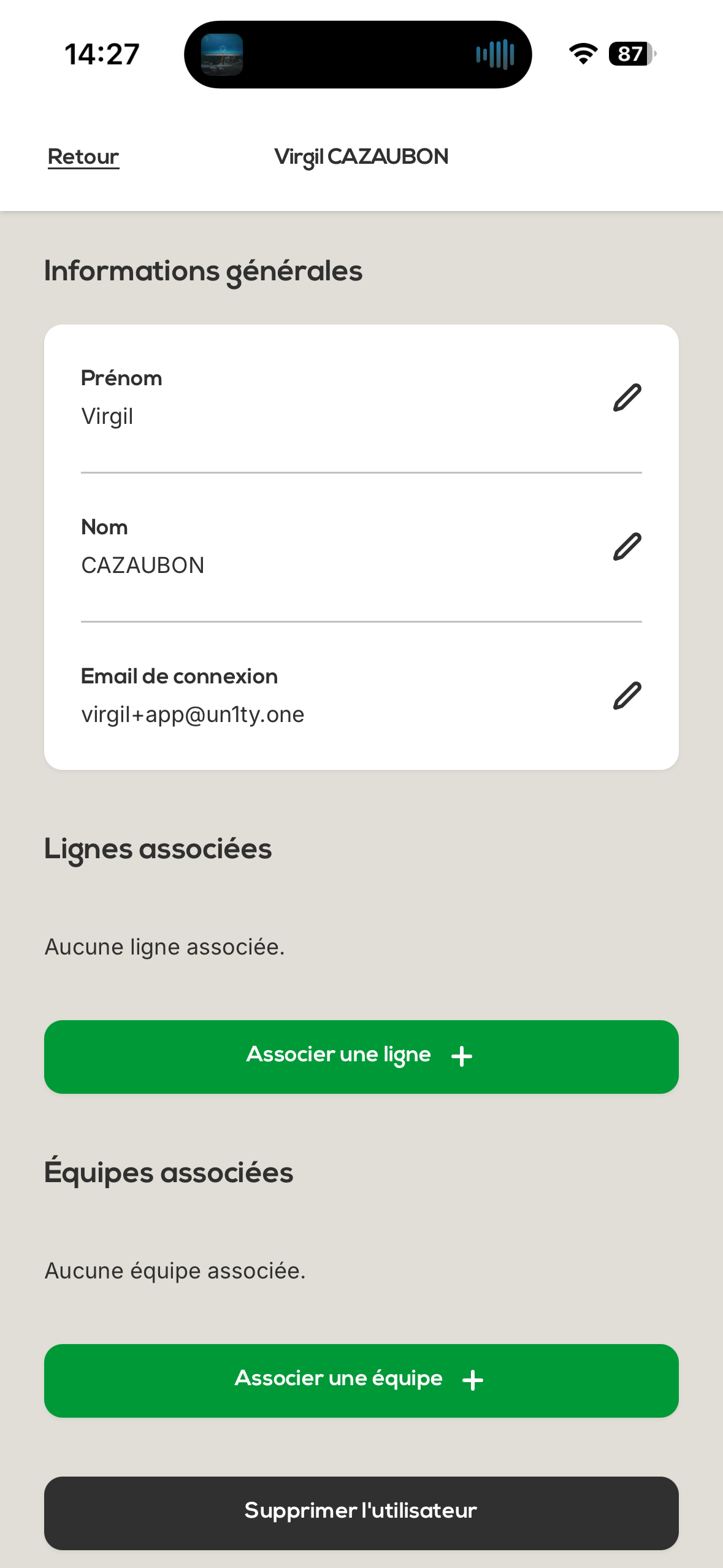
Dans l'onglet Admin > Utilisateurs, cliquez sur l'utilisateur que vous souhaitez modifier.
Vous pouvez modifier :
Le prénom
Le nom
L'email de connexion
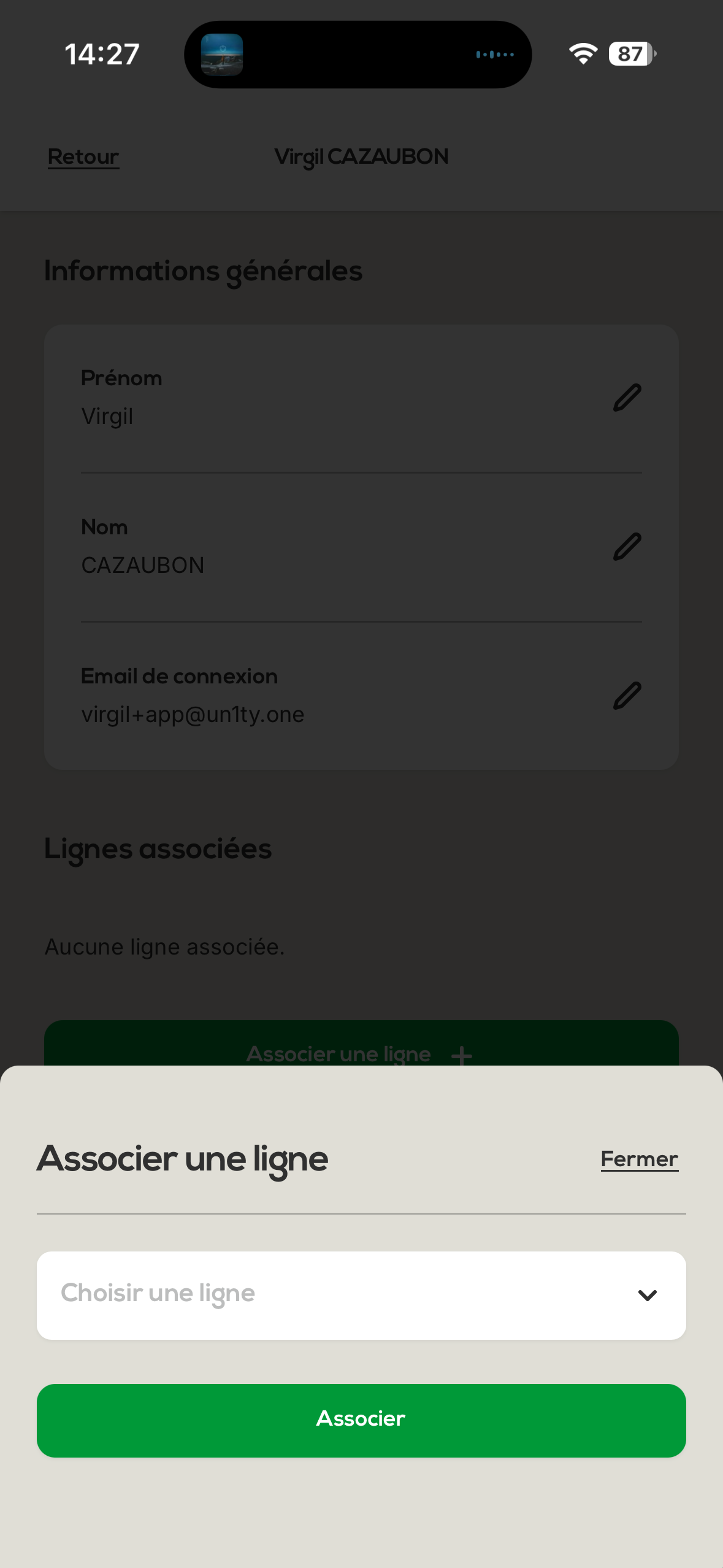
Pour attribuer une ligne mobile à cet utilisateur :
Cliquez sur « Associer une ligne »
Sélectionnez la ligne concernée dans la liste
Cliquez sur « Associer »
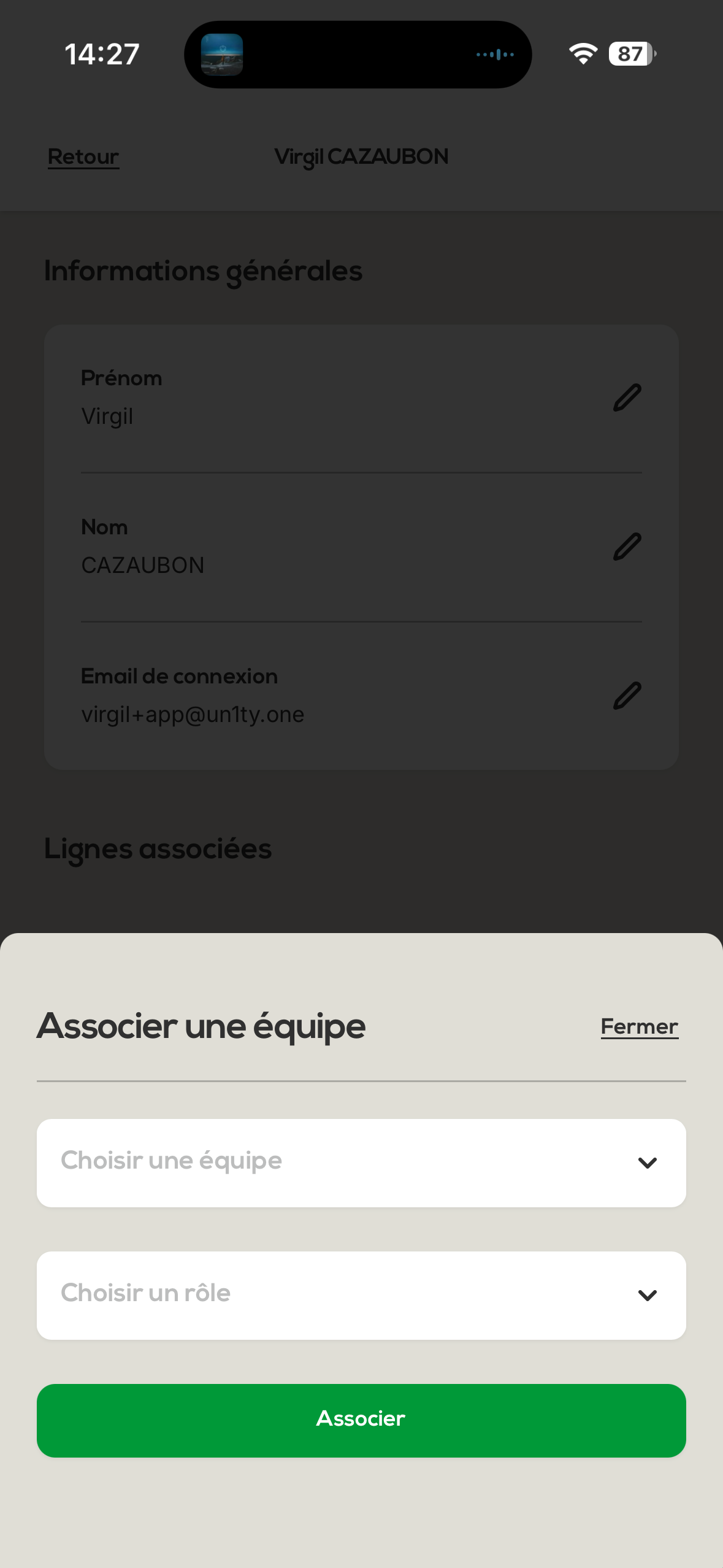
Pour ajouter l'utilisateur à une équipe :
Cliquez sur « Associer une équipe »
Choisissez l'équipe concernée
Sélectionnez le rôle de l'utilisateur dans cette équipe :
Manager : Droits de gestion sur l'équipe
User : Utilisateur standard
Cliquez sur « Associer »
Une fois toutes les modifications effectuées, n'oubliez pas de valider vos changements.
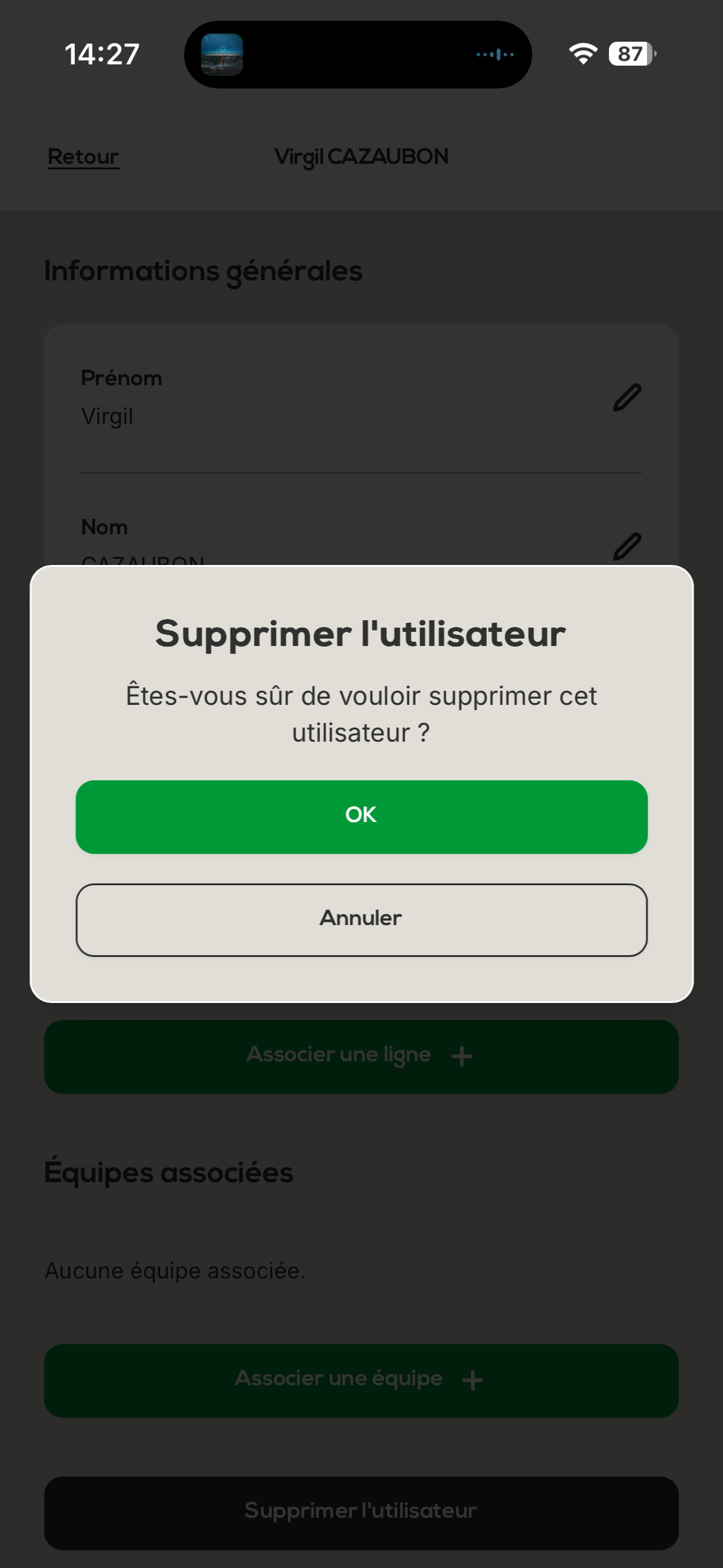
Si nécessaire, vous pouvez supprimer un utilisateur en cliquant sur le bouton « Supprimer l'utilisateur » depuis l'écran de modification de l'utilisateur.
Attention : Cette action est irréversible. Assurez-vous que la suppression est bien souhaitée.
Accès réservé : Seul le propriétaire de la flotte peut créer et gérer des utilisateurs
Informations minimales : Prénom, nom et email suffisent pour créer un utilisateur
Attribution flexible : Possibilité d'associer lignes et équipes après la création
Rôles personnalisables : Manager ou User selon les besoins
Gestion complète : Modification et suppression possibles à tout moment
Si vous rencontrez des difficultés lors de la création ou de la gestion de vos utilisateurs, n'hésitez pas à contacter notre support client.
Gérez efficacement les membres de votre organisation Un1ty !