Un compte Un1ty actif avec les droits Propriétaire.
Un compte Zoho CRM (Édition Standard ou supérieure, accès administrateur).
Vérification cruciale : Assurez-vous que le module "Appels" (Calls) est bien activé dans votre instance Zoho, ainsi qu'au moins l'un des modules suivants : Contacts, Leads ou Comptes.
Pour commencer, rendez-vous sur votre interface de gestion pour activer vos nouveaux pouvoirs de synchronisation.
Connectez-vous sur votre portail app.un1ty.one.
Dans le menu latéral de gauche, cliquez sur l'onglet Plan.
Faites défiler la page jusqu'à la section Intégrations et API en bas de page.
Cliquez sur le bouton Toutes les intégrations.
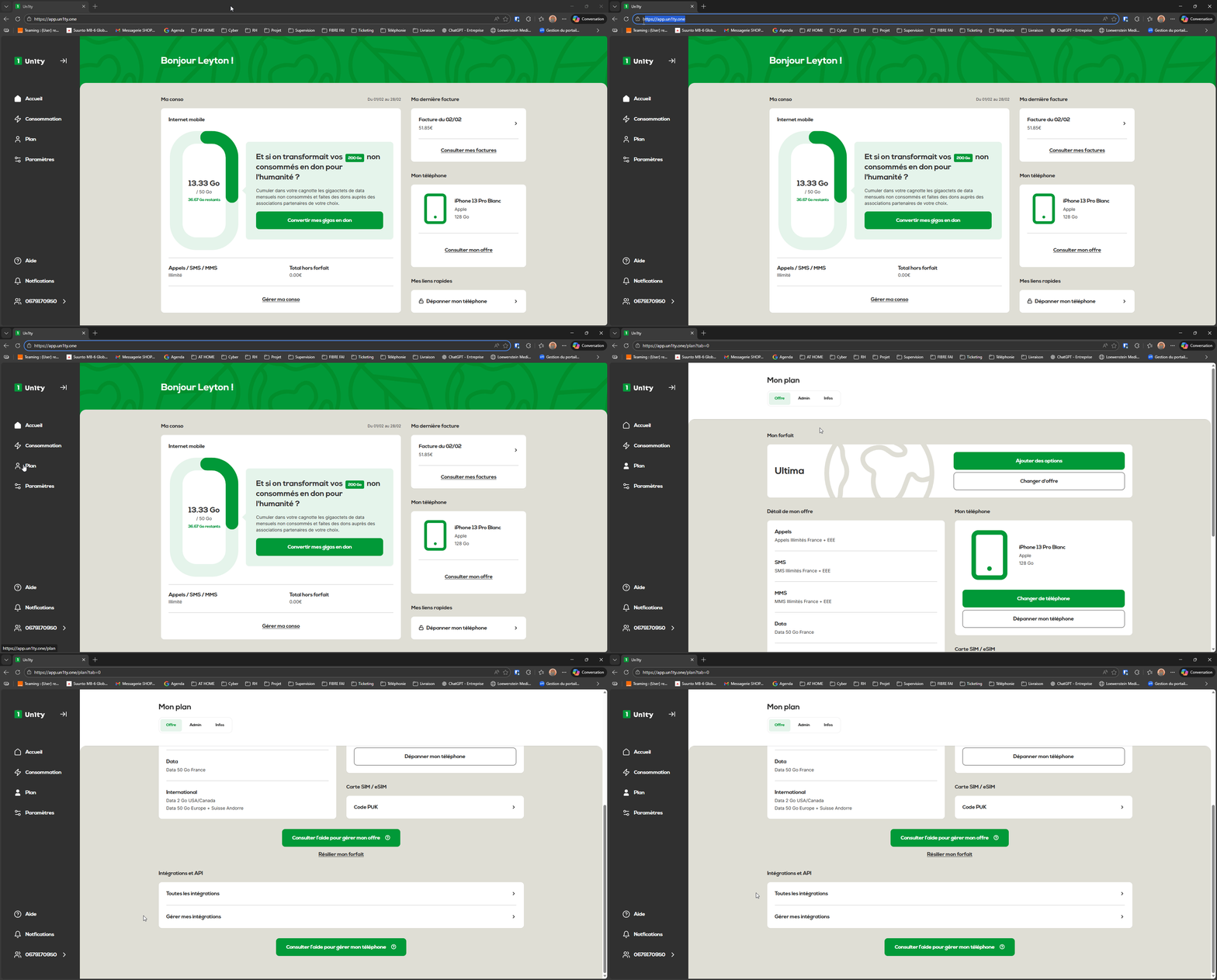
Parmi la liste des outils disponibles :
Localisez la carte Zoho CRM.
Cliquez sur le bouton Installer l’intégration.
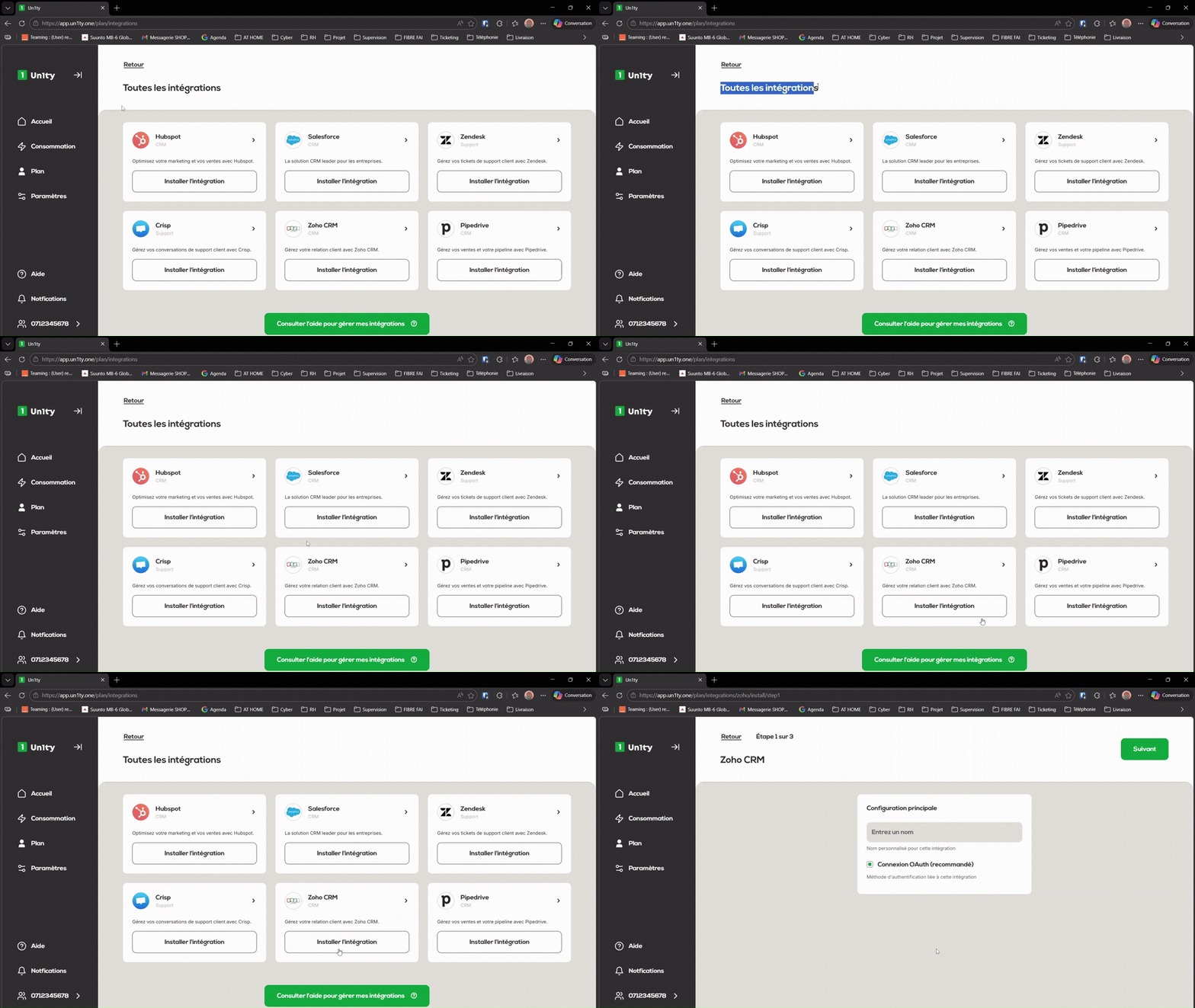
Personnalisez votre flux pour une gestion simplifiée de vos différentes instances.
Nom personnalisé : Renseignez un nom explicite (ex : IntégrationZohoUn1ty).
Méthode d'authentification : Sélectionnez Connexion OAuth (méthode recommandée). Un1ty gère automatiquement les serveurs multi-régions (EU, US, AU...).
Cliquez sur Suivant.
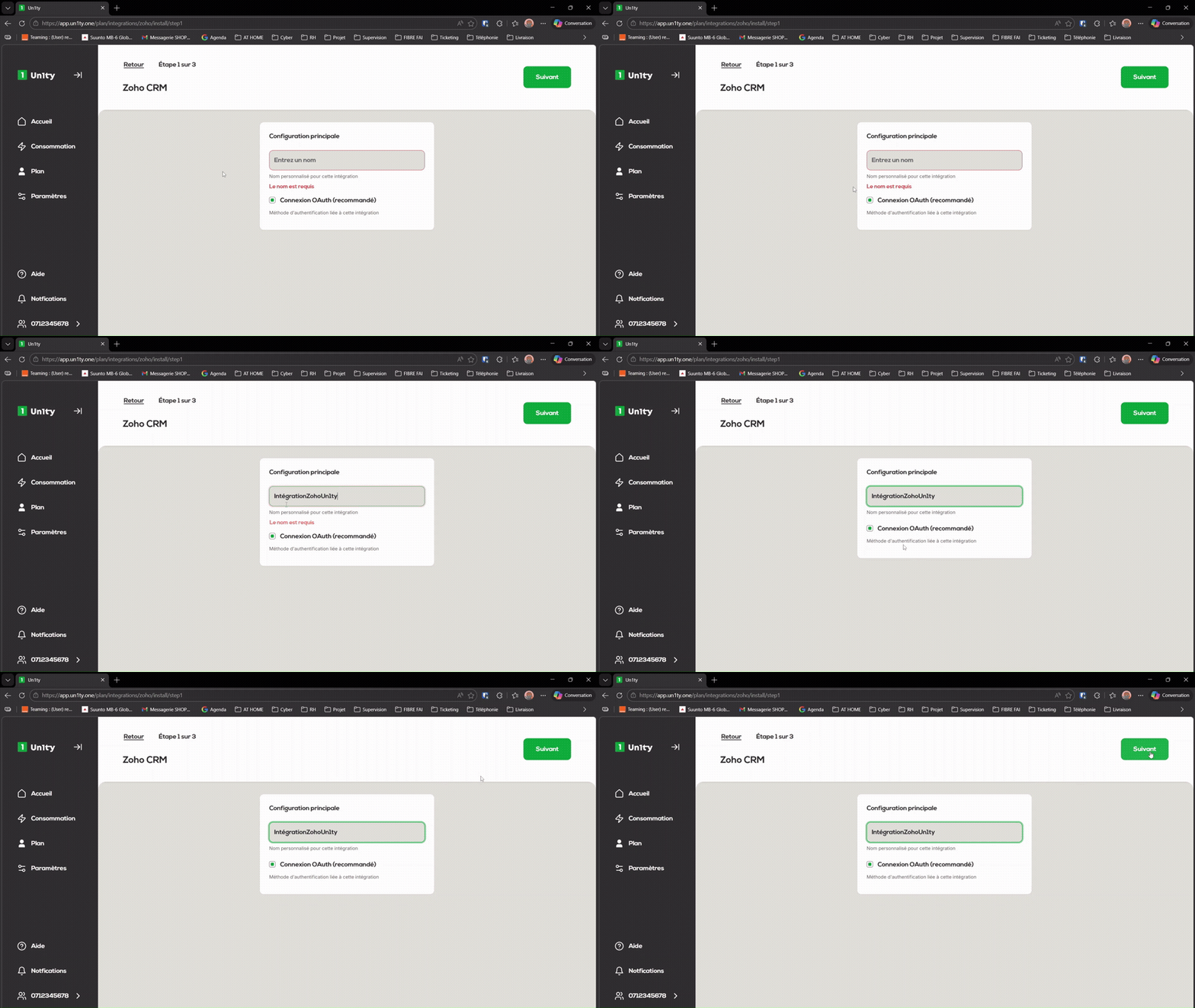
Remarques : Accédez facilement à votre historique pour une comptabilité simplifiée et un suivi commercial rigoureux en nommant clairement vos intégrations si vous gérez plusieurs filiales.
Étape 4 : Choix des lignes téléphoniques
Vous devez maintenant définir quelles lignes Un1ty seront liées à Zoho CRM.
Cochez le ou les numéro(s) de téléphone concerné(s).
Cliquez sur le bouton Assigner.
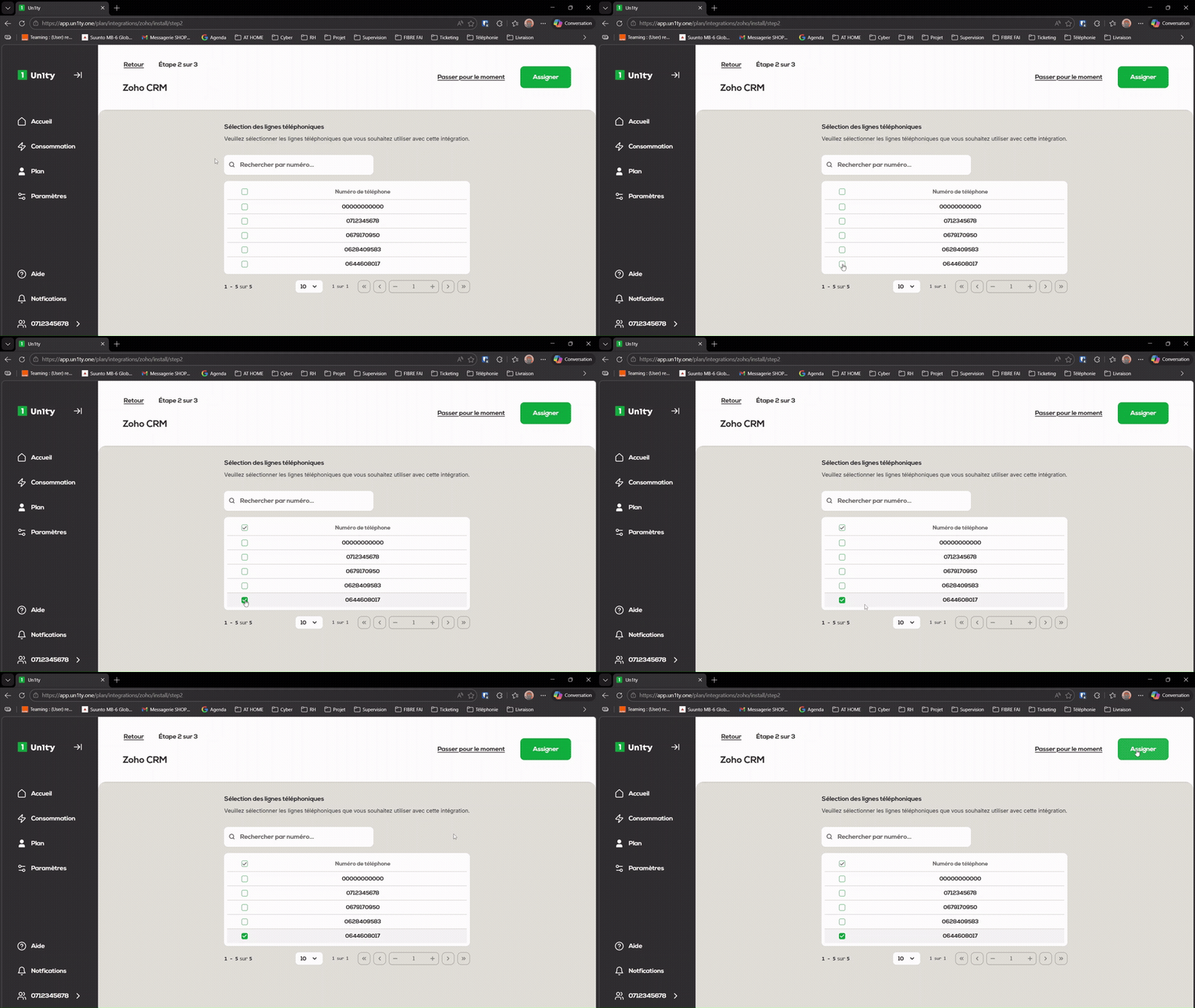
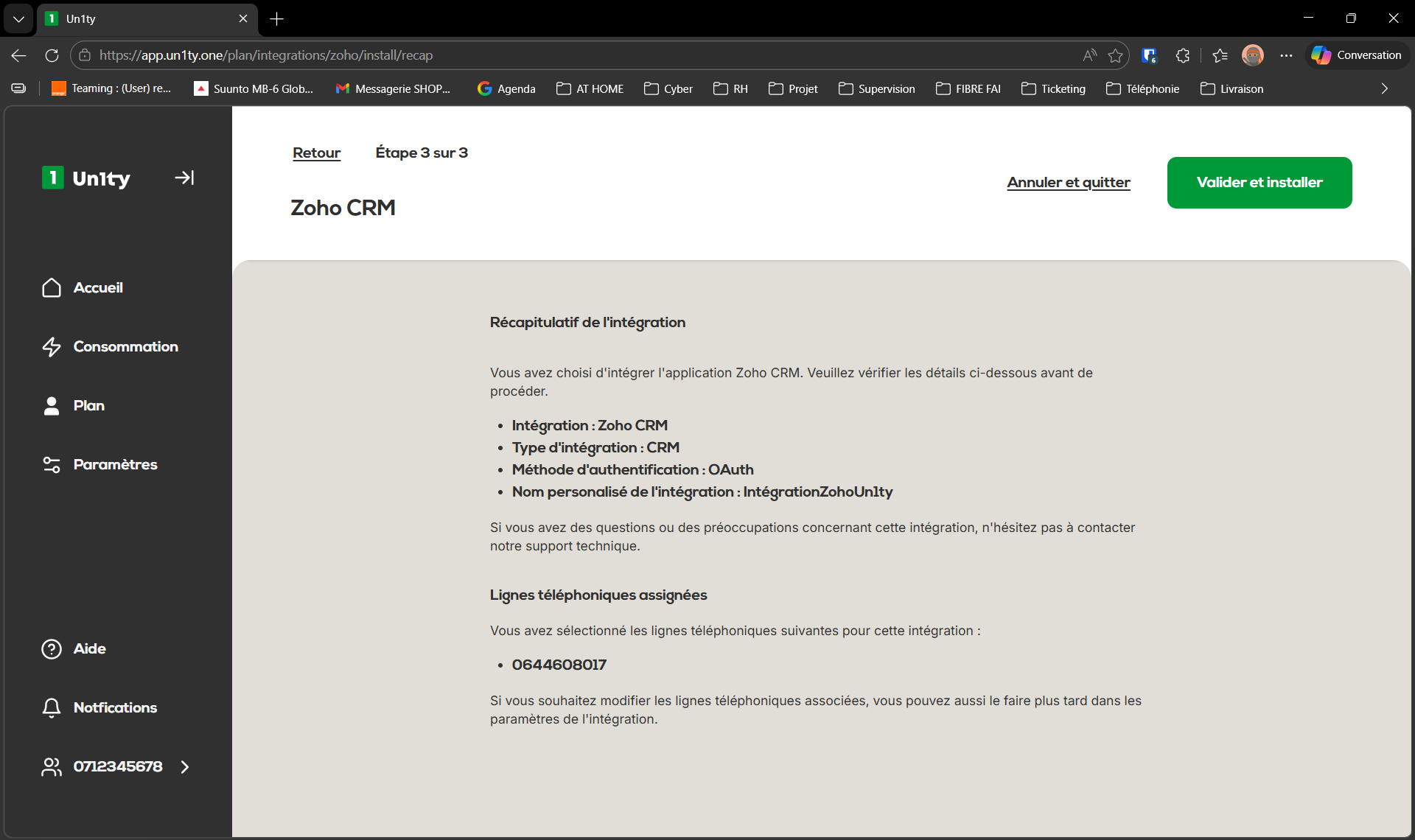
Un récapitulatif s'affiche. Prenez un instant pour vérifier qu'il n'y a pas d'erreur !
Vérifiez les informations de votre configuration.
Si tout est correct, cliquez sur Valider et Installer.
Le système vous redirige maintenant vers l'environnement sécurisé de Zoho pour finaliser la passerelle.
Identification : Saisissez votre adresse e-mail administrateur et cliquez sur Suivant, puis renseignez votre mot de passe.
Choix de l'organisation : Une fenêtre "Choisir les services pour Un1ty" s'affiche. Sélectionnez l'organisation que vous souhaitez connecter, puis cliquez sur Submit.
Consentement : Sur l'écran récapitulant les accès (gestion des contacts, appels, etc.), cochez impérativement la case "I allow Un1ty to access the above data from my Zoho account".
Validation finale : Cliquez sur le bouton Accepter.
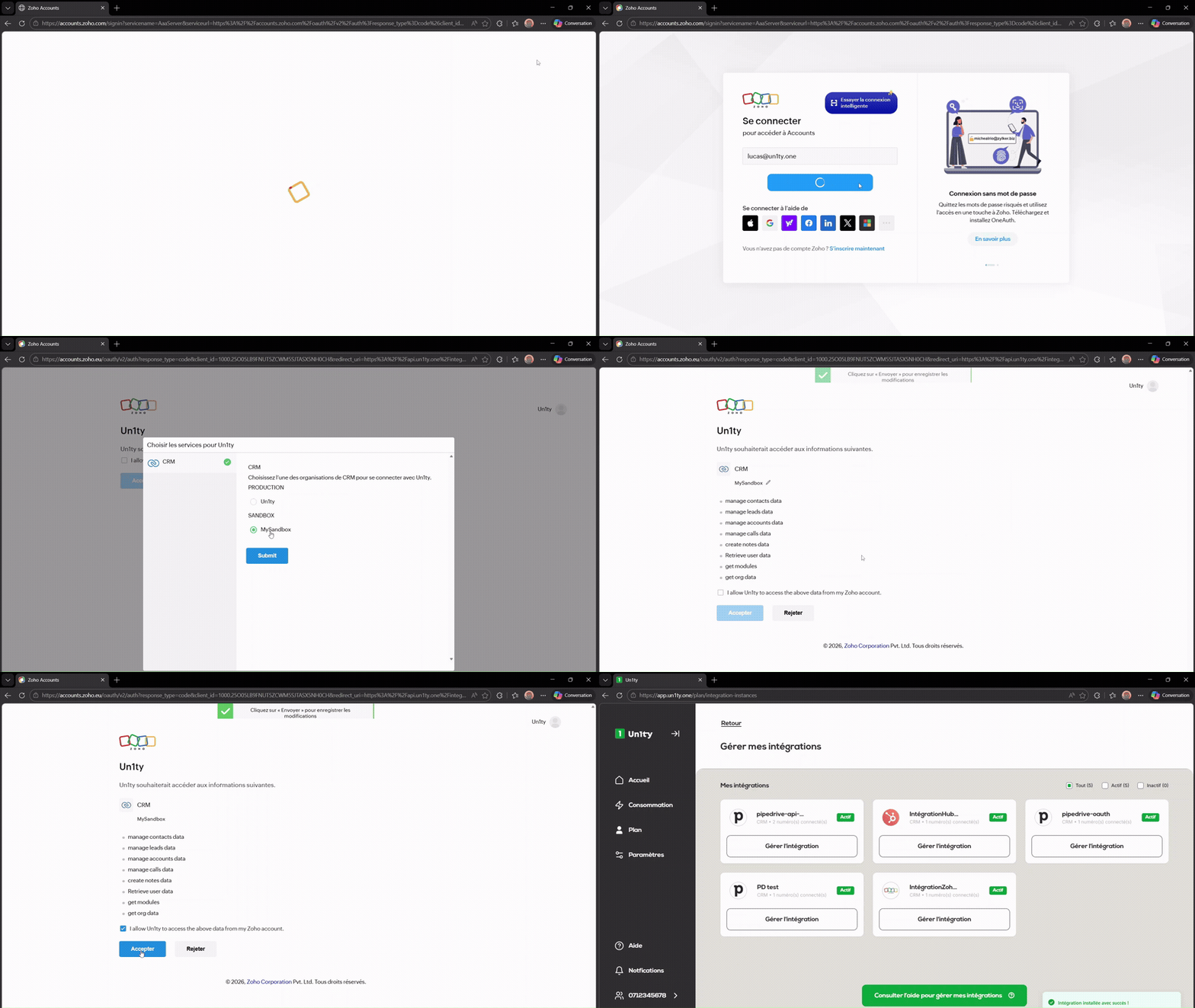
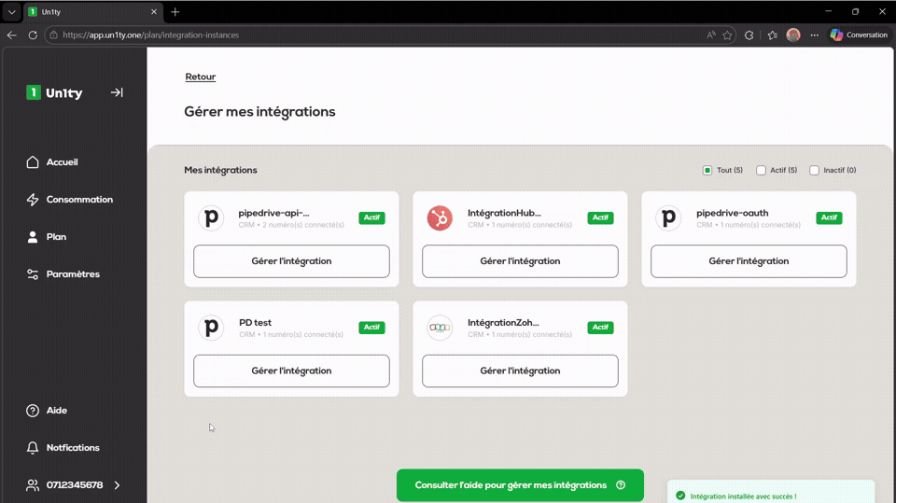
Une fois l'autorisation validée, vous serez automatiquement redirigé vers la page "Gérer mes intégrations" sur votre interface Un1ty.
Si la carte IntégrationZoho affiche un badge "Actif" en vert, félicitations : votre synchronisation est opérationnelle !
Une fois le badge "Actif" affiché sur votre interface Un1ty, la magie opère en arrière-plan :
À chaque interaction, Un1ty fouille votre CRM dans cet ordre : Contacts → Leads → Comptes.
Si le correspondant est reconnu, l'activité lui est rattachée.
Si le contact est lié à un compte, le lien se fait automatiquement vers les deux entités.
Plus besoin de saisie manuelle, tout est consigné instantanément :
Appels : Enregistrés directement dans le module Appels (Calls) avec la direction et la durée.
SMS : Ajoutés sous forme de Note attachée au Contact, Lead ou Compte trouvé.
Remarques : L'activité est automatiquement assignée au bon membre de votre équipe si son adresse e-mail Un1ty correspond à son identifiant utilisateur dans Zoho CRM.
Gain de temps : Centralisation automatique des appels et SMS dans Zoho.
Fiabilité : Rapprochement intelligent des contacts pour un historique toujours propre.
Sécurité : Vos accès (tokens) sont chiffrés et rafraîchis automatiquement sans intervention de votre part.