Gagnez en agilité dès aujourd'hui en liant vos deux outils de prédilection. En quelques clics, vous permettez à vos équipes de bénéficier d'une interface unifiée, réduisant ainsi les manipulations manuelles et les risques d'oubli de saisie.
Être Administrateur de votre compte Un1ty.
Disposer d'un compte Zendesk (accès Agent ou Admin).
Connaître votre sous-domaine Zendesk (ex: d3v-un1ty pour d3v-un1ty.zendesk.com).
Pour l'authentification par clé API : posséder l'email du compte et le Token API généré dans Zendesk.
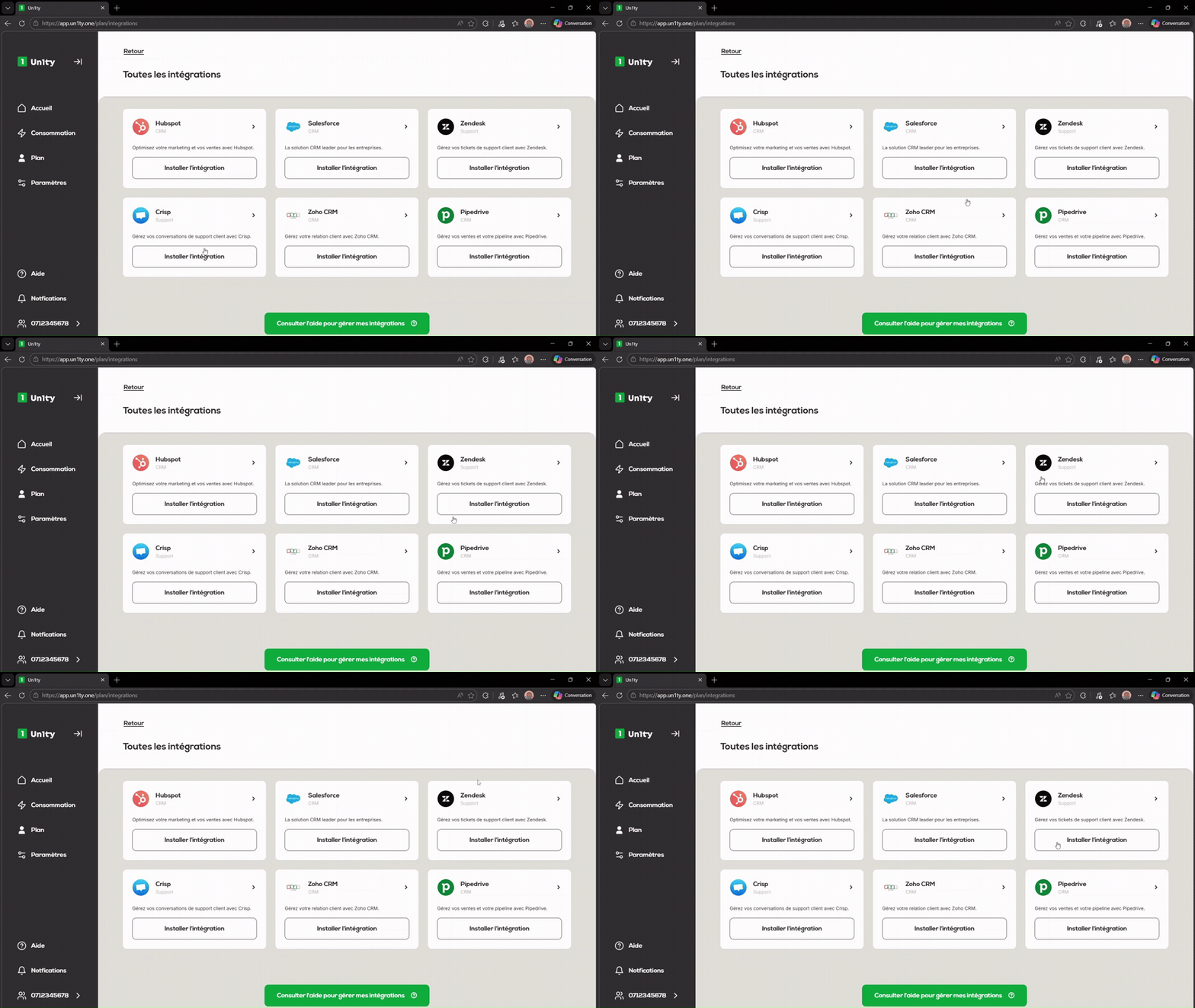
L'installation se lance directement depuis votre interface de gestion Un1ty.
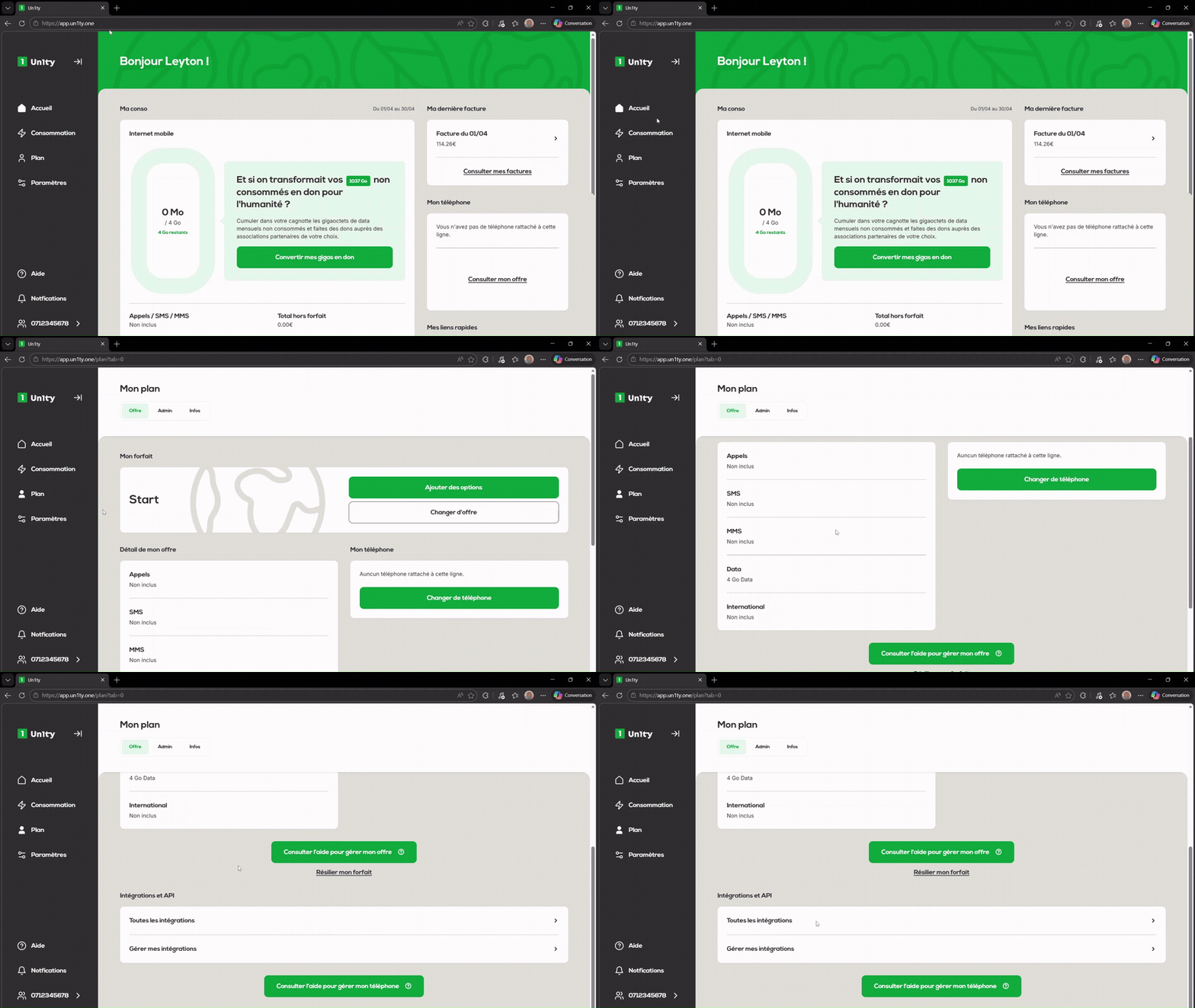
Dans le menu latéral situé à gauche, cliquez sur la section Plan.
Faites défiler la page jusqu'en bas pour trouver le bloc Intégrations et API.
Cliquez sur l'option Toutes les intégrations.
Repérez la carte Zendesk dans la liste des plateformes disponibles.
Cliquez sur le bouton Installer l'intégration.
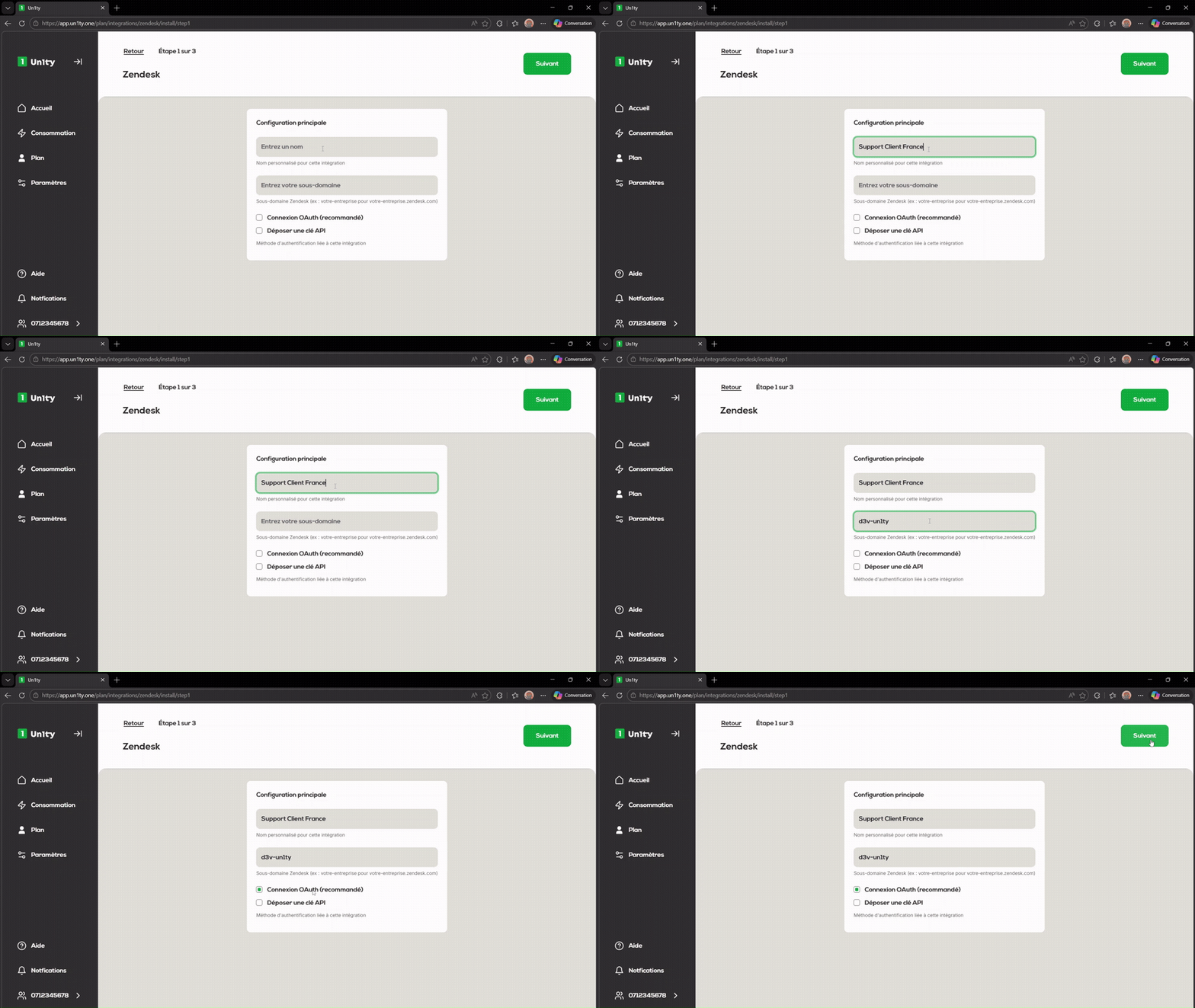
À cette étape, vous définissez l'identité de votre connecteur. Choisissez la méthode qui correspond à votre politique de sécurité :
Option A : Connexion OAuth (Recommandé)
Nom de l'intégration : Choisissez un nom explicite. Exemple : "Support Client France".
Sous-domaine : Saisissez uniquement la racine de votre URL Zendesk. Exemple : Si votre URL est d3v-un1ty.zendesk.com, renseignez simplement d3v-un1ty.
Sélectionnez Connexion OAuth (recommandé) puis cliquez sur Suivant.
Option B : Clé API
Nom de l'intégration & Sous-domaine : Identiques à l'option A.
Email : L'adresse de l'administrateur Zendesk ayant généré la clé.
Token API : Collez le jeton généré dans votre interface Zendesk.
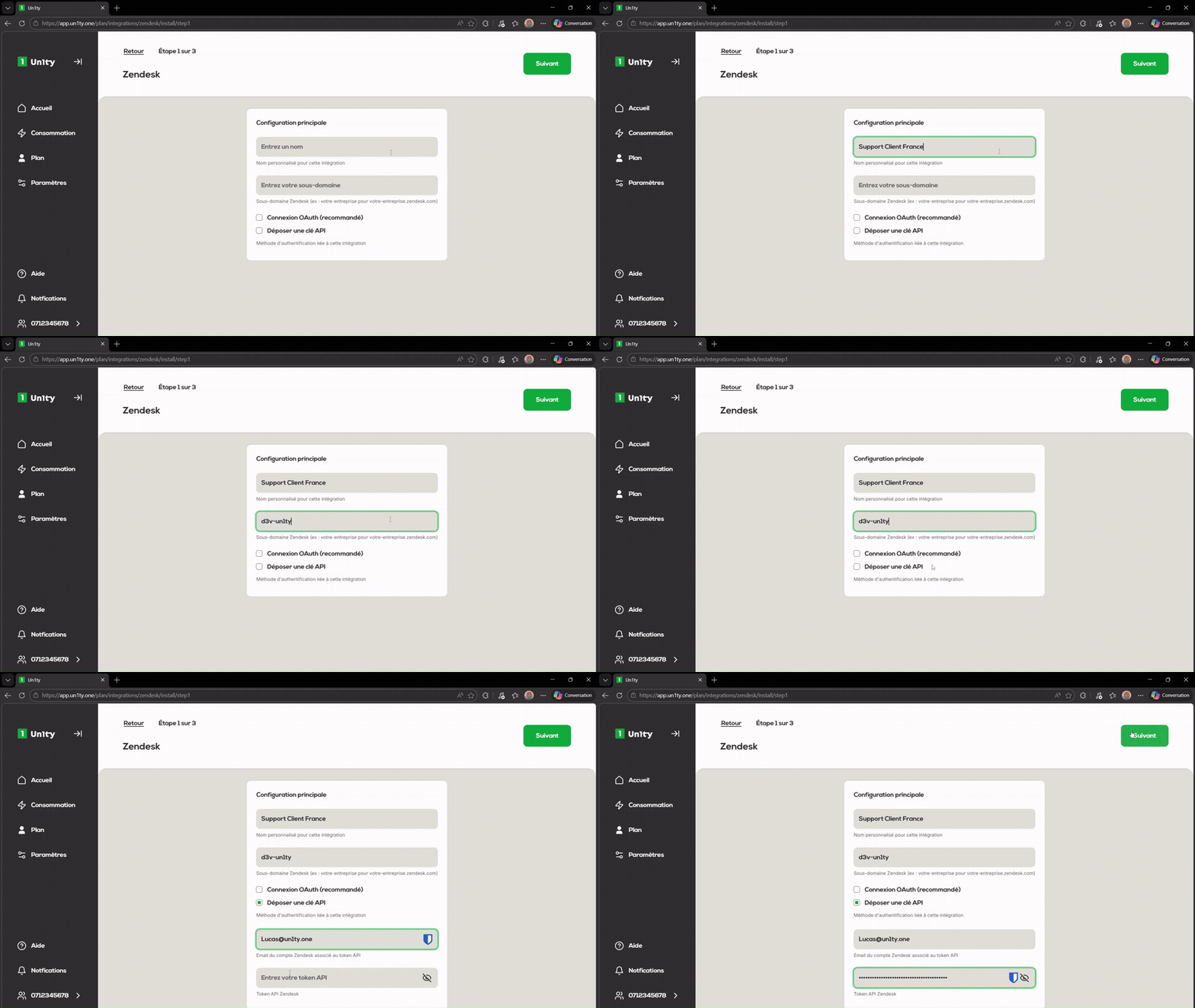
Remarque importante : Pour l'option Clé API, assurez-vous que le jeton (Token) a bien été créé avec des droits suffisants dans Zendesk > Admin > API, sinon la connexion échouera lors de la validation.
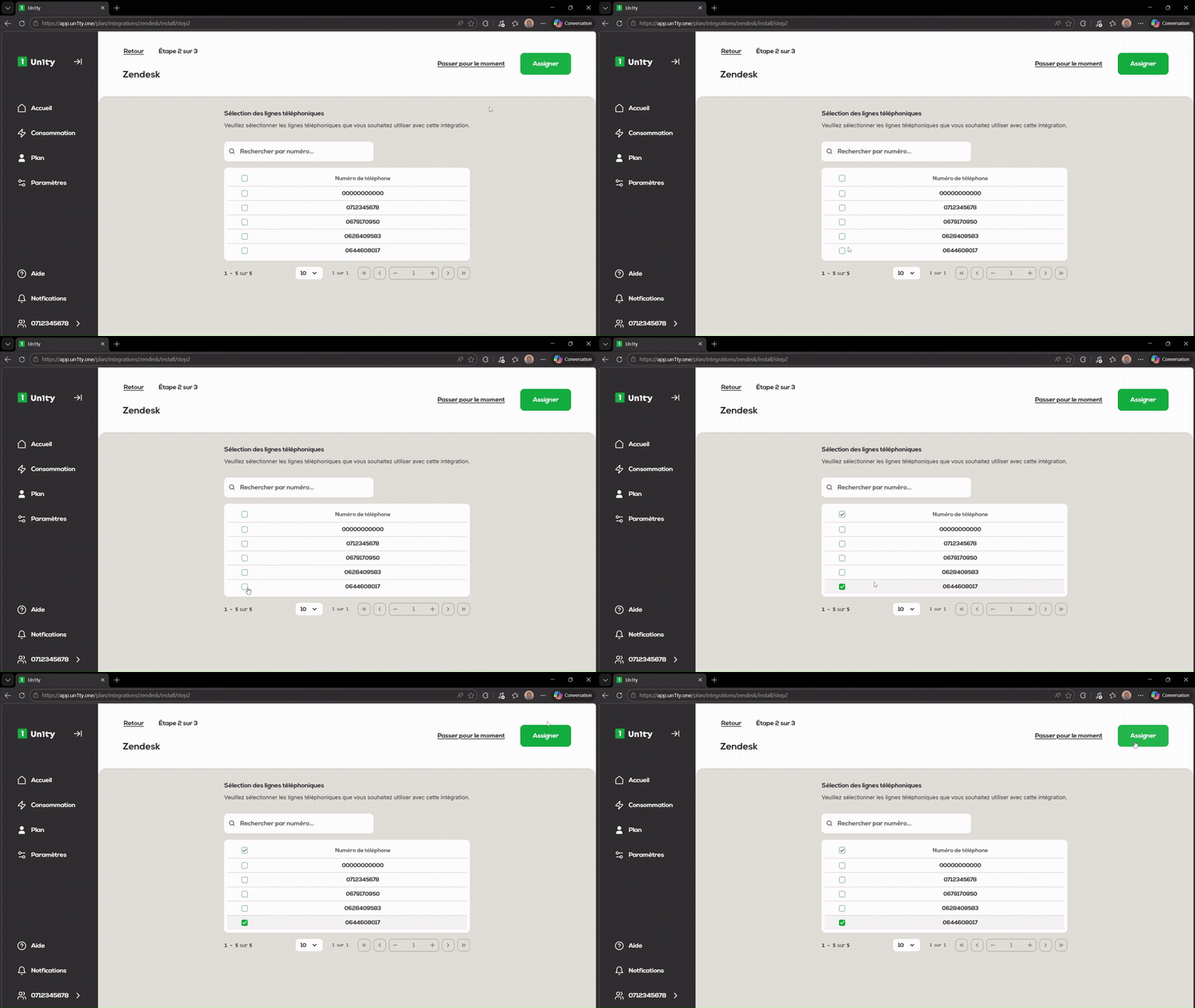
Définissez maintenant le périmètre de votre intégration :
Choix des lignes : La liste de vos lignes Un1ty s'affiche. Cochez celles que vous souhaitez synchroniser avec Zendesk.
Assignation : Cliquez sur le bouton Assigner pour lier techniquement ces numéros au connecteur.
5. Récapitulatif et Validation
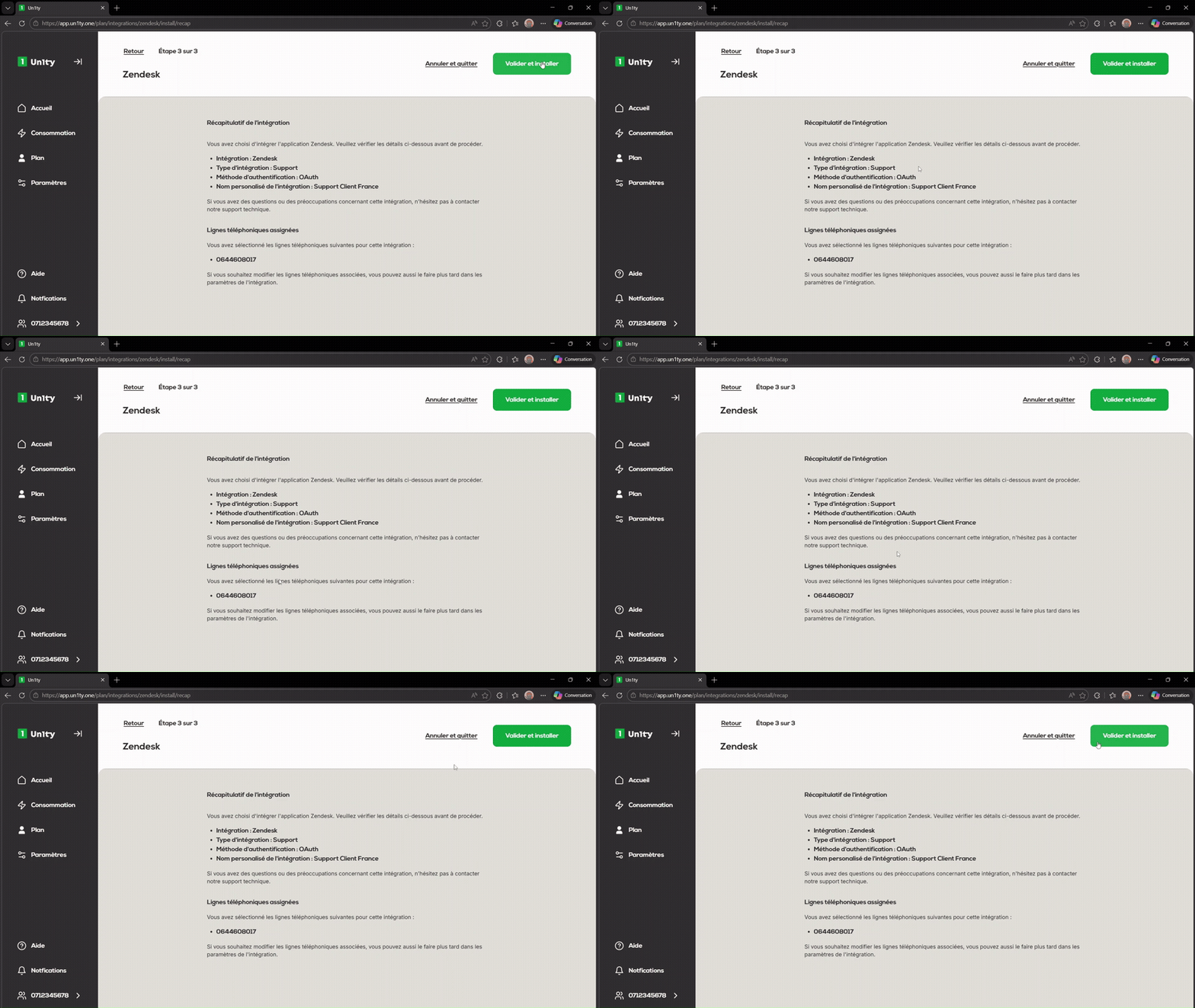
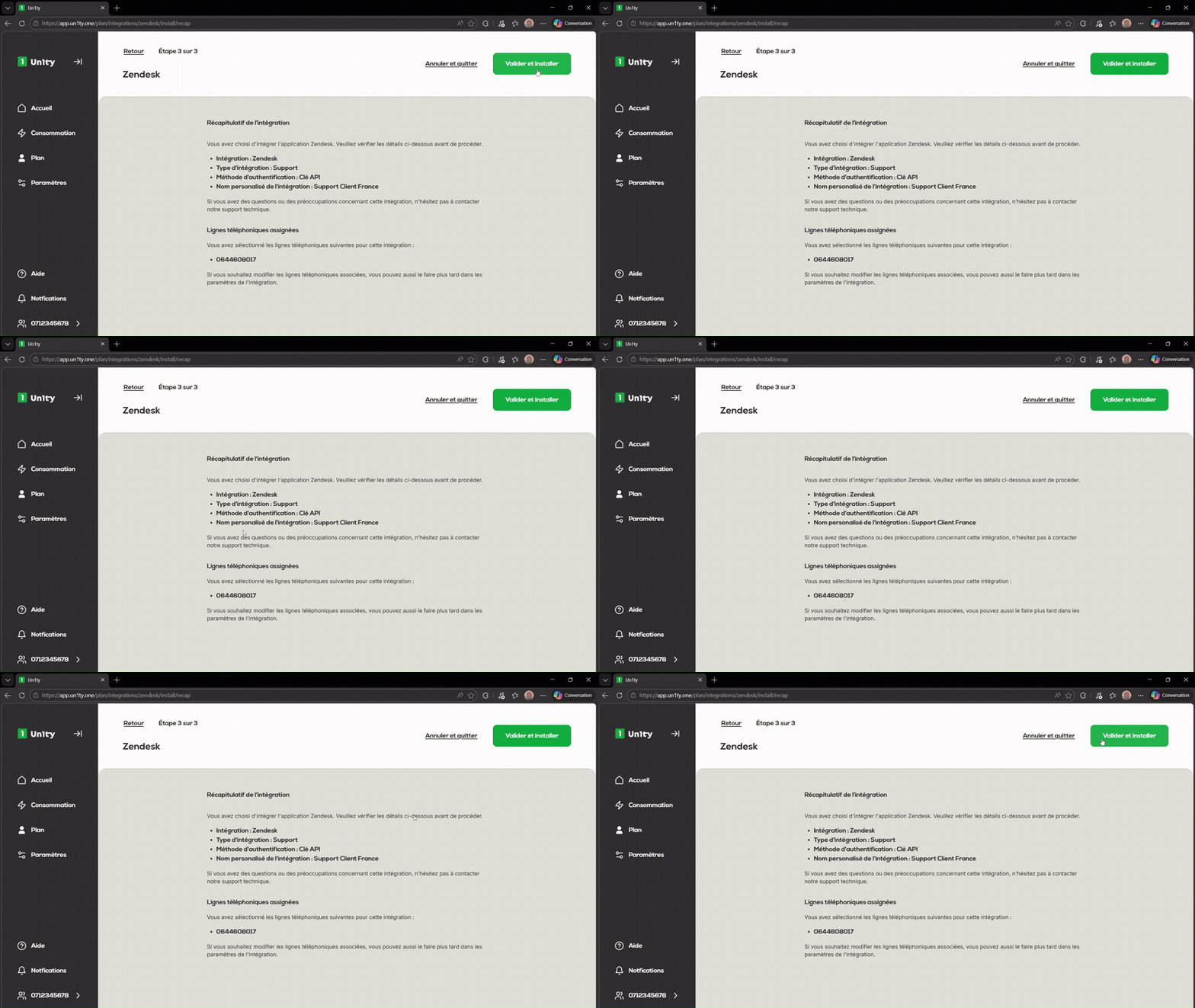
Avant d'activer le flux, vérifiez la cohérence de votre configuration sur l'écran de résumé :
Vérification : Contrôlez le nom de l'instance, le sous-domaine cible et le nombre de lignes associées.
Lancement : Cliquez sur le bouton Valider et Installer.
Récapitulatifs OAuth :
Récapitulatifs Clé API :
Remarques : Si vous utilisez le flux OAuth, une fenêtre contextuelle Zendesk s'ouvrira pour vous demander d'autoriser l'application Un1ty. Veillez à ce que votre navigateur n'ait pas bloqué les "pop-up" pour cette page.
Selon votre choix à l'étape 3, la redirection finale diffère :
Si vous avez choisi OAuth : Vous êtes redirigé vers la page de consentement Zendesk. Identifiez-vous et approuvez l'accès. Vous serez ensuite renvoyé vers Un1ty où l'intégration apparaîtra comme Active.
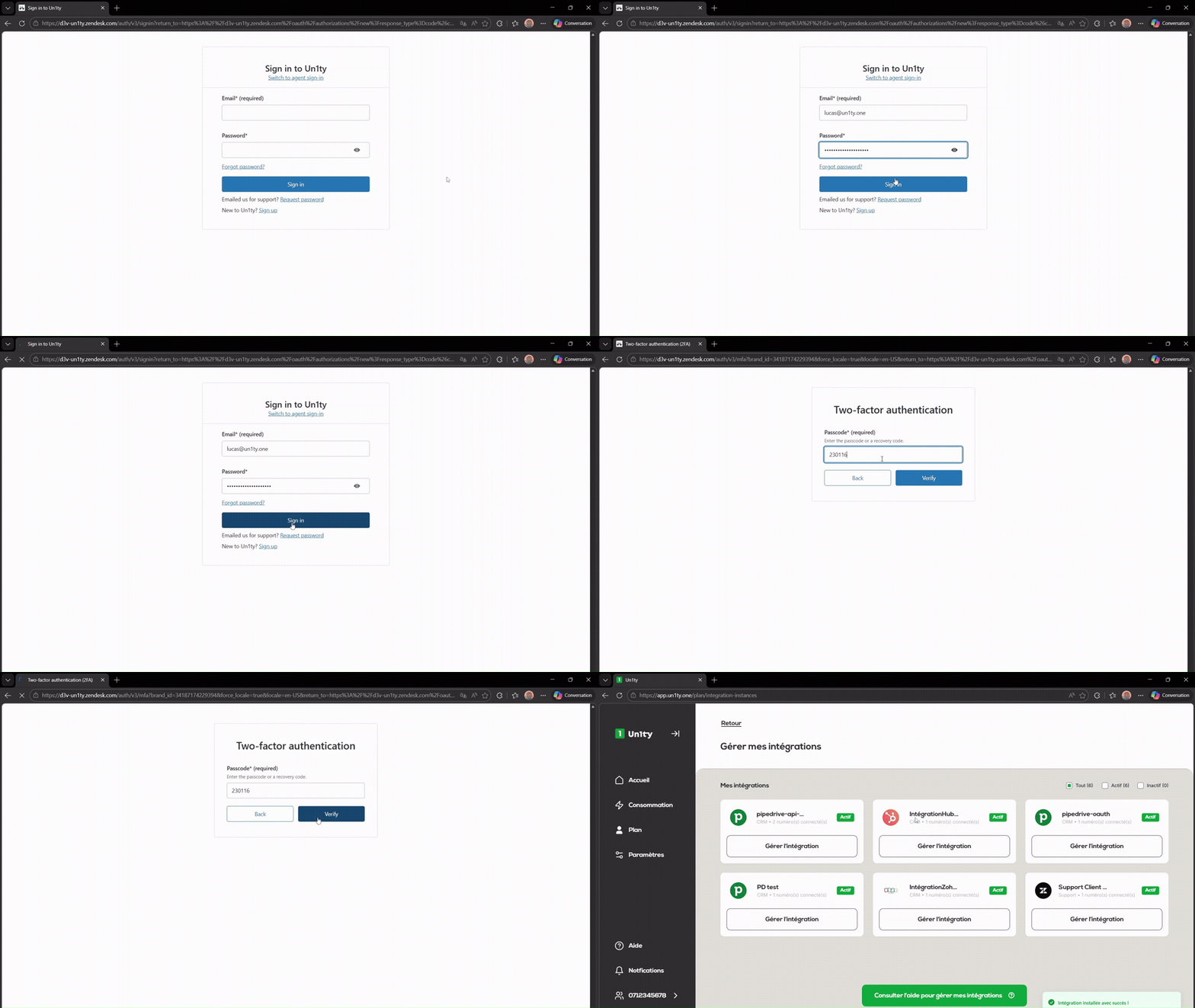
Si vous avez choisi Clé API : Vous êtes immédiatement redirigé vers la page Gérer mes intégrations. L'intégration Zendesk apparaît avec le statut Actif en vert.
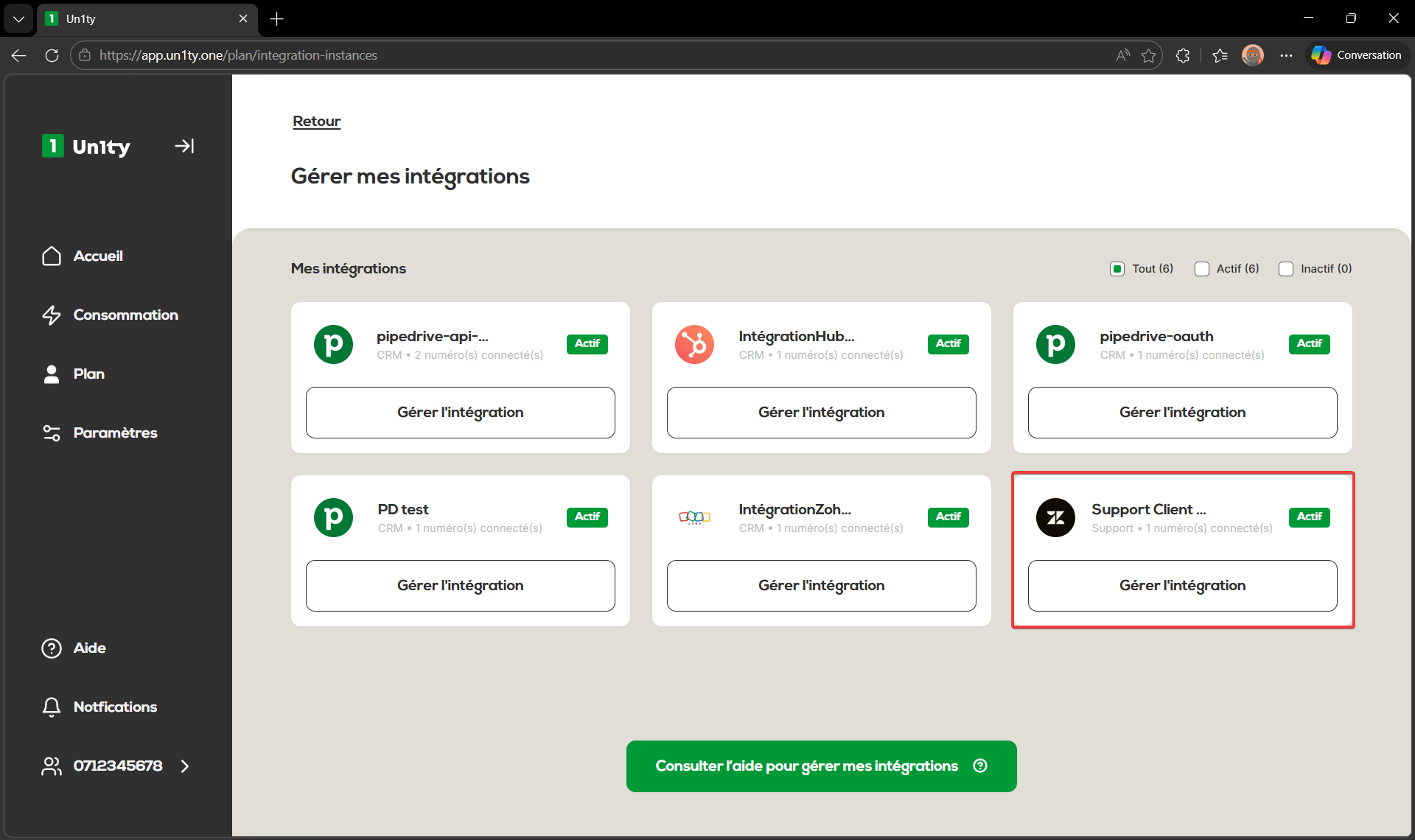
Gestion : Le suivi se fait via l'onglet Plan > Gérer mes intégrations.
Format International : Les contacts Zendesk doivent avoir un numéro au format +33... pour être reconnus.
Sécurité : Les tokens sont chiffrés et rafraîchis automatiquement avant expiration.
Flexibilité : Vous pouvez modifier les lignes associées ou renommer l'instance à tout moment.
Félicitations ! Votre intégration est configurée.