Prérequis
Être connecté au Web Client Un1ty 3CX
Disposer des droits utilisateur standards
Avoir au moins un périphérique audio/vidéo configuré
 Étapes à suivre
 Accéder aux réglages
Depuis le menu de gauche, cliquez sur Réglages
Vous arrivez par défaut sur l’onglet Général
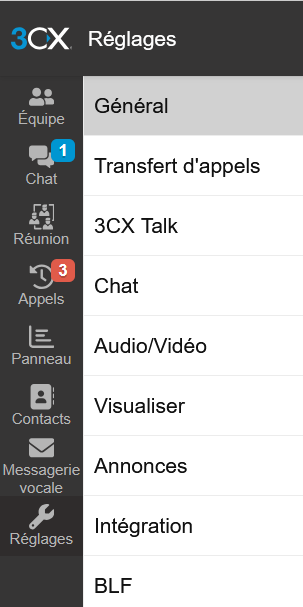
 Ouvrir le menu Audio / Vidéo
Dans le menu des réglages, cliquez sur Audio/Vidéo
La page des paramètres audio et vidéo s’affiche
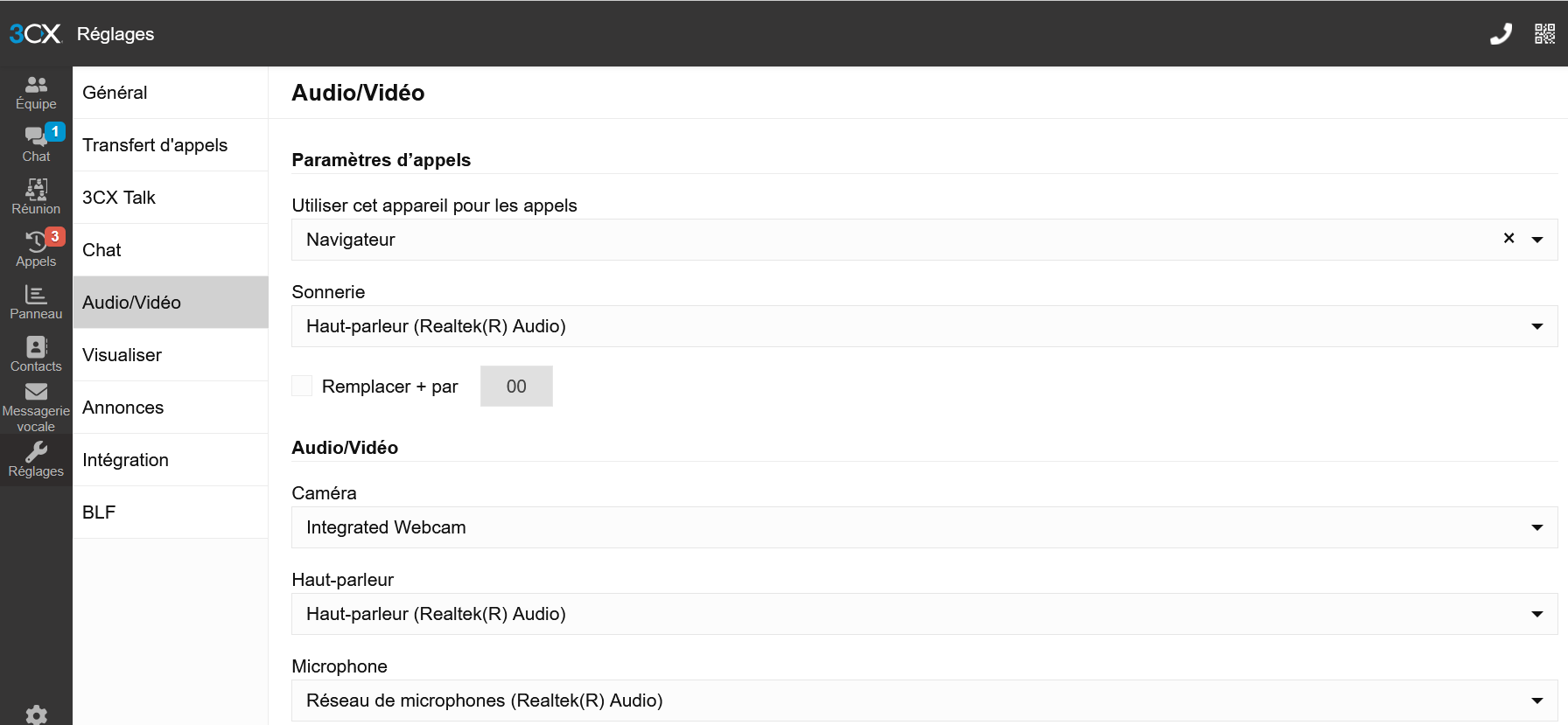
 Déconnecter un périphérique utilisé
 Périphérique d’appel (navigateur)
Dans Utiliser cet appareil pour les appels
Cliquez sur la croix ( ) à droite du champ
 Cela déconnecte le périphérique actuellement utilisé
Caméra / Microphone / Haut-parleurPour chaque élément :
Caméra
Haut-parleur
Microphone
Ouvrez la liste déroulante et sélectionnez :
un autre périphérique
ou
laissez vide / changez de source pour forcer la déconnexion
 Gérer les autorisations navigateur (si nécessaire)
Lors de l’utilisation d’un périphérique, le navigateur peut afficher une fenêtre :
Autoriser 3CX à utiliser votre caméra et votre micro
Vous pouvez :
Cliquer sur Autoriser
Cliquer sur Plus tard
Ou refuser pour empêcher l’accès au périphérique
 Important à savoir
 Il n’y a pas de bouton “Sauvegarder”
Les changements sont appliqués immédiatement
 La déconnexion/reconnexion peut prendre quelques secondes
 En cas de problème, rafraîchissez la page ou reconnectez le périphérique
 Bonnes pratiques
 Déconnectez un périphérique avant d’en brancher un nouveau
Vérifiez le bon périphérique avant un appel ou une réunion
Utilisez un casque certifié pour une meilleure qualité audio
 Résumé rapide
Réglages → Audio/Vidéo
Déconnecter l’appareil d’appel ()
Changer ou retirer caméra / micro / haut-parleur
Gérer les autorisations navigateur
Modifications appliquées immédiatement