Être connecté au Web Client Un1ty 3CX
Disposer d’un compte utilisateur actif
Avoir une messagerie vocale activée sur son extension
Depuis le Web Client Un1ty 3CX :
Cliquez sur Messagerie vocale dans le menu latéral gauche

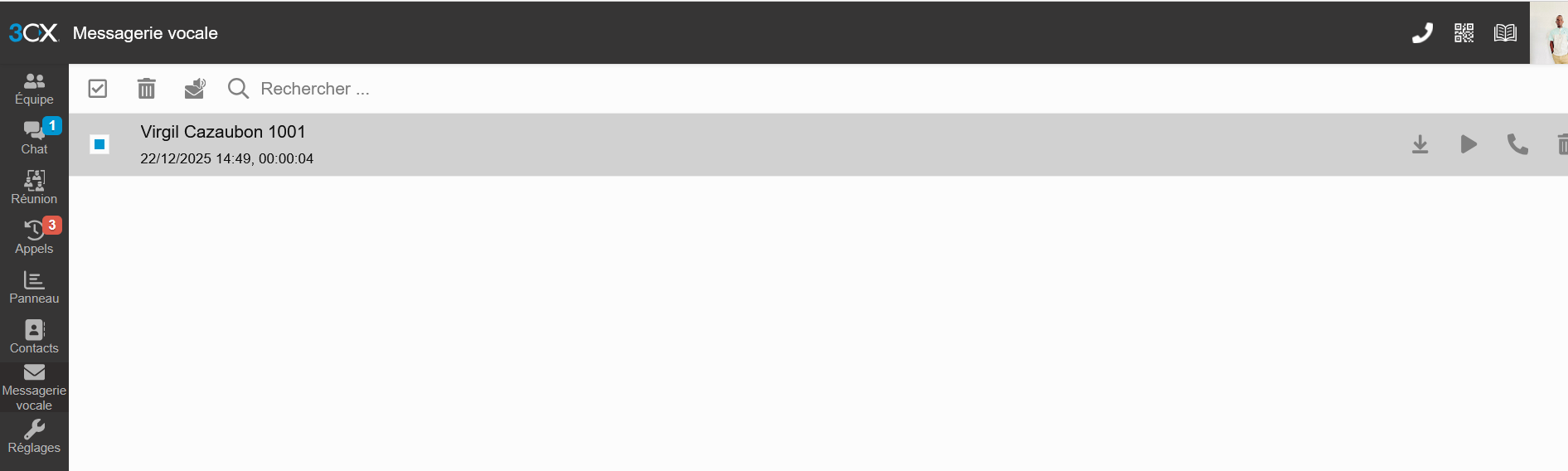
Une fois dans la messagerie vocale, vous accédez à la liste de vos messages :
Messages non lus / nouveaux
Messages déjà écoutés
Pour chaque message, les informations suivantes sont visibles :
Nom ou numéro de l’appelant
Date et heure du message
Durée du message vocal
Pour écouter un message :
Cliquez sur l’icône ▶ Lecture
Le message se lance automatiquement dans le Web Client.
Pour chaque message vocal, plusieurs actions sont possibles :
▶ Écouter le message
📞 Rappeler directement l’appelant
⬇ Télécharger le message vocal
🗑 Supprimer le message
Ces actions sont accessibles via les icônes situées à droite du message.
👉 Icônes Télécharger / Rappeler / Supprimer
Un message écouté est automatiquement marqué comme lu
Les messages supprimés sont définitivement effacés
Vous pouvez conserver vos messages en les téléchargeant sur votre poste
💡 Astuce
Les messages vocaux restent accessibles tant qu’ils ne sont pas supprimés ou que la politique de rétention n’est pas appliquée par l’administrateur.
✔ Consultez régulièrement votre messagerie vocale
✔ Téléchargez les messages importants avant suppression
✔ Utilisez le rappel direct pour gagner du temps
✔ Vérifiez votre statut (Disponible / Absent / Lunch…) si vous recevez beaucoup de messages
Les messages vocaux sont liés à votre extension
Le comportement de la messagerie dépend :
de votre statut
des règles de transfert d’appels
En cas de problème d’accès, contactez votre administrateur Un1ty
Ouvrir Messagerie vocale
Consulter la liste des messages
Écouter un message
Rappeler / Télécharger / Supprimer
Gérer ses messages directement depuis le Web Client